

表示倍率を変更するには
文書の表示
公開日時:2016/02/18 00:22:54
最終更新日時:2026/02/13 20:06:13
最終更新日時:2026/02/13 20:06:13

ズーム機能を使って、ドキュメントの表示倍率を変更することができます。ステータスバーのズームスライダーを利用して簡単に表示の拡大・縮小も行えます。
はじめに
表示倍率を変更するには、ズーム機能を利用します。他にはズームスライダーを利用して簡単に表示の拡大・縮小が行えます。[ズーム]ダイアログボックスを表示するには、[表示]タブ内のズームグループ、ステータスバーの[ズーム]からの二通りあります。
[表示]タブの[ズーム]グループには、100%表示、ページ幅を基準に表示、1ページや2ページ表示が行えますが、その他%単位表示の設定をしたい場合は[ズーム]ダイアログボックスを利用します。
75%表示にするには
[表示]タブから操作する
- [表示]タブを開きます。
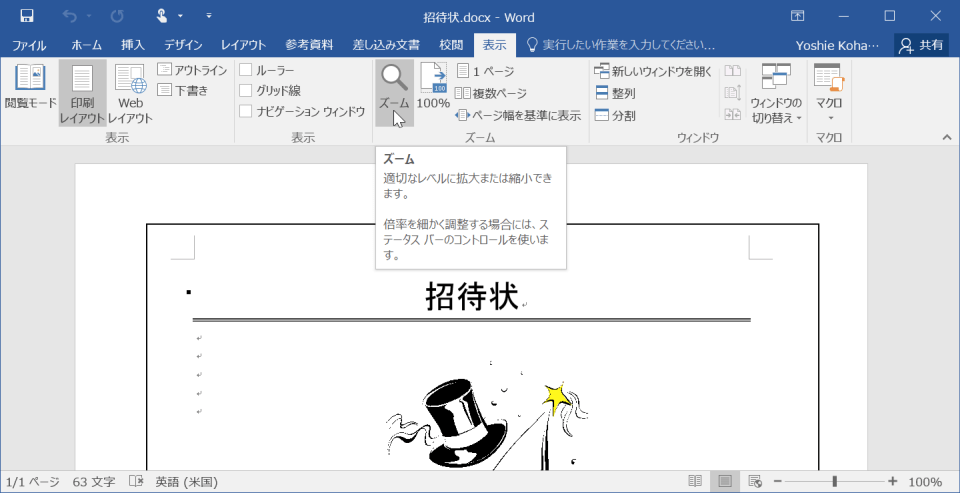
- [ズーム]グループの[ズーム]をクリックします。
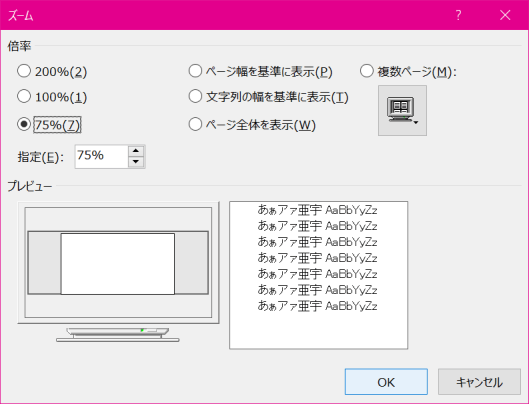
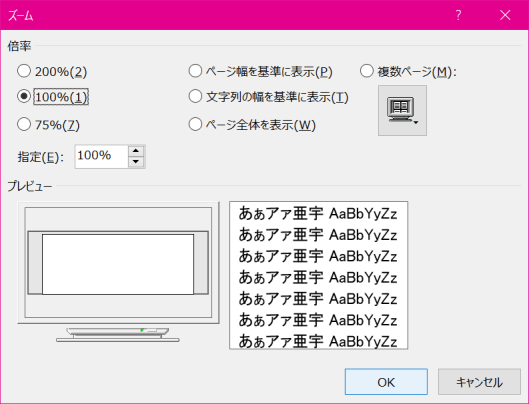
- [ズーム]ダイアログボックスの[倍率]グループから[75%]を選択し、[OK]ボタンをクリックします。
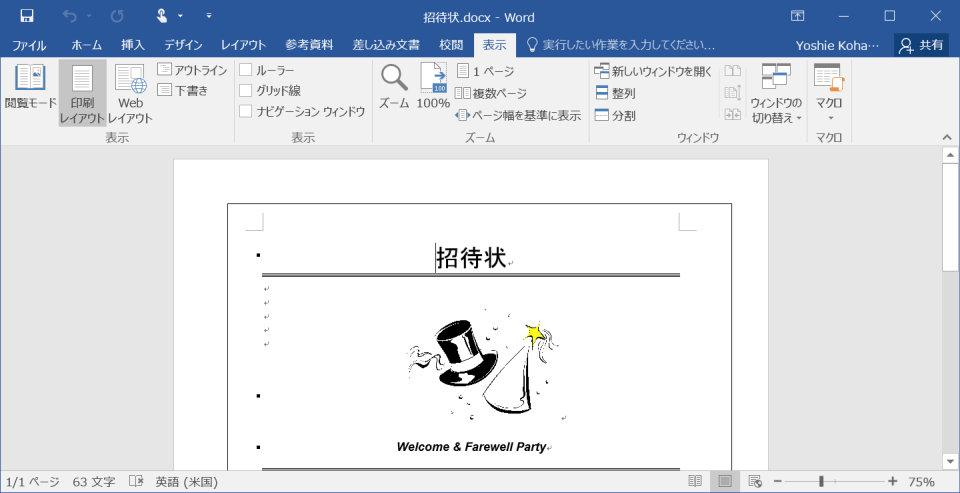
- 75%表示になりました。
ステータスバーから操作する
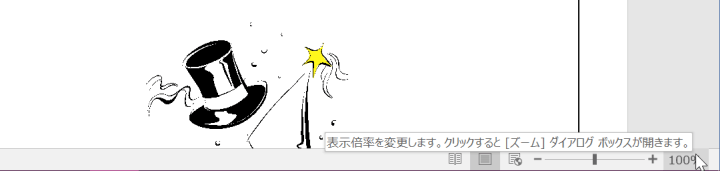
- ステータスバー右側の[ズーム]をクリックします。
- [ズーム]ダイアログボックスの[倍率]グループから[75%]を選択し、[OK]ボタンをクリックします。
100%表示に戻すには
以下のいずれかの方法で100%に戻すことができます。
- ズームスライダーのスライダーをドラッグして100%にする

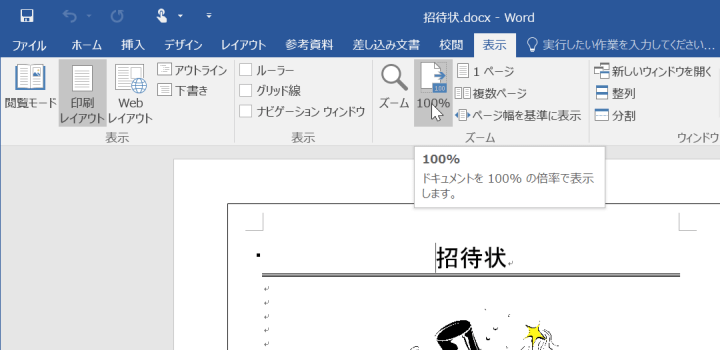
- [表示]タブの[ズーム]グループにある[100%]をクリック
- [ズーム]ダイアログボックスから[100%]を選択して[OK]ボタンをクリック
INDEX