

簡単なマクロを記録するには
マクロを作成する、変更する
最終更新日時:2026/02/13 20:09:23

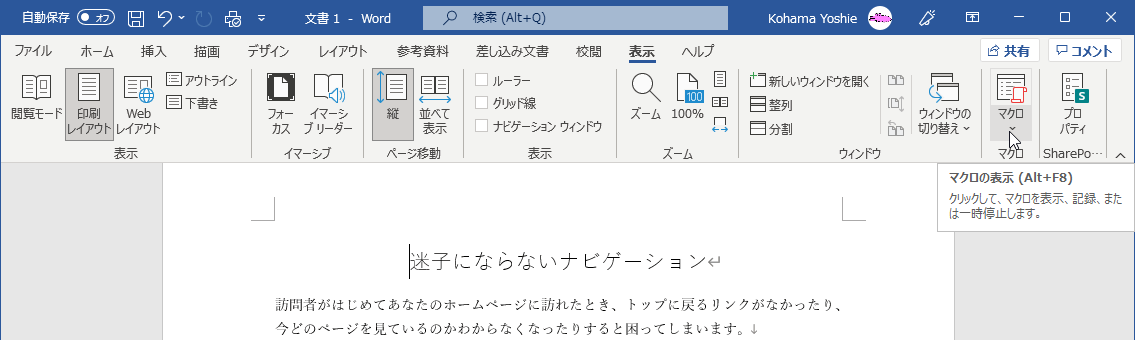
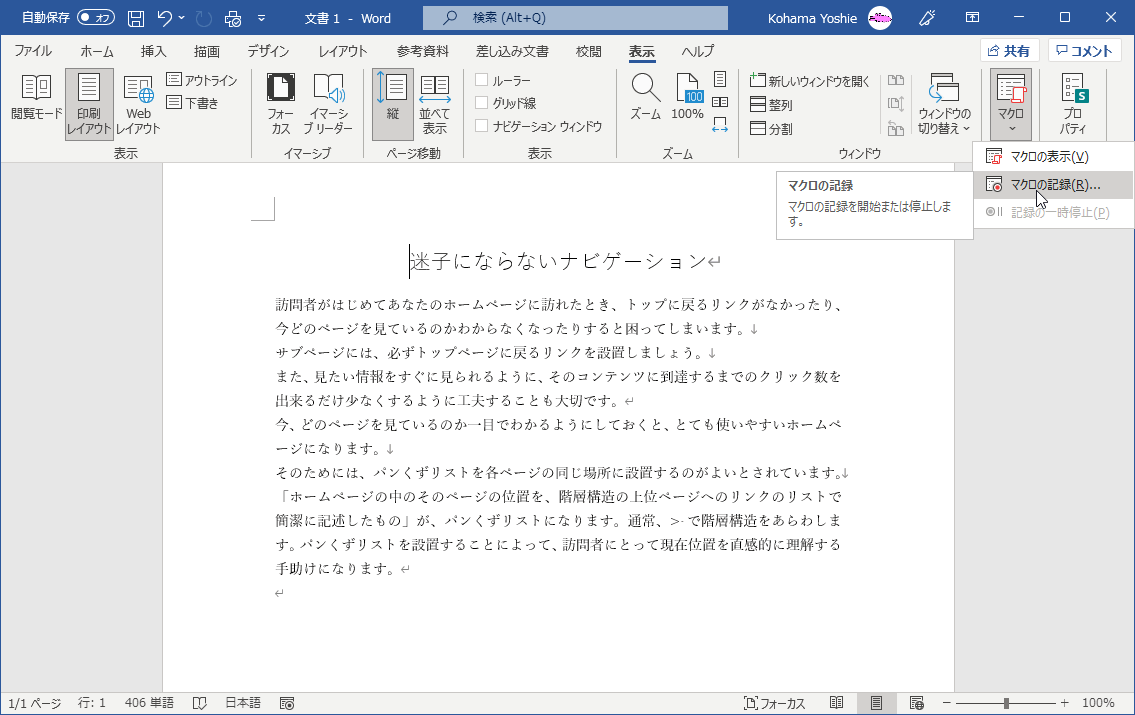
繰り返し操作する必要のあるものは、マクロを記録しておくと便利です。[表示]タブを開き、[マクロ]をクリックして、[マクロの記録]を選択します。マクロを実行することで、記録された一連の操作を自動で処理されます。
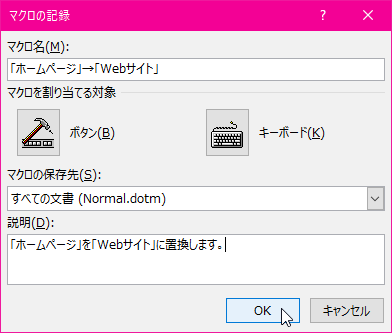
マクロの保存先は、現在の文書のみ、もしくはすべての文書のいずれか指定できます。すべての文書に保存すると、標準テンプレート Normal.dotm に保存されます。Normal.dotm テンプレートは、Word マクロ有効テンプレートで、Word を起動するときに必ず開かれます。
マクロの記録
- [表示]タブを開き、[マクロ]の▼をクリックします。
- [マクロの記録]を選択します。
- [マクロの記録]ダイアログボックスにて、マクロ名と保存先を指定します。
- マウスポインタが
 になるので、実際に操作をします。ここでは、『文字列を置換するには』の記事に従い、「ホームページ」を「Webサイト」に置換の操作を行います。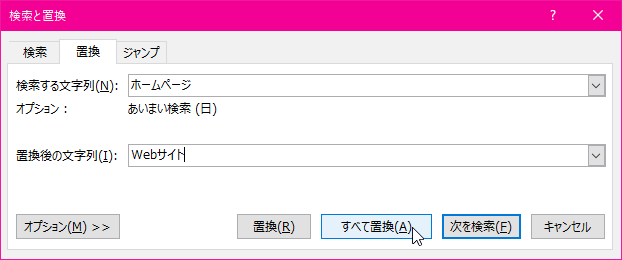
- 記録を一時中断したい場合は、[表示]タブを開き、[マクロ]の▼をクリックして[記録の一時停止]をクリックします。再開するには、[マクロ記録の再開]をクリックします。
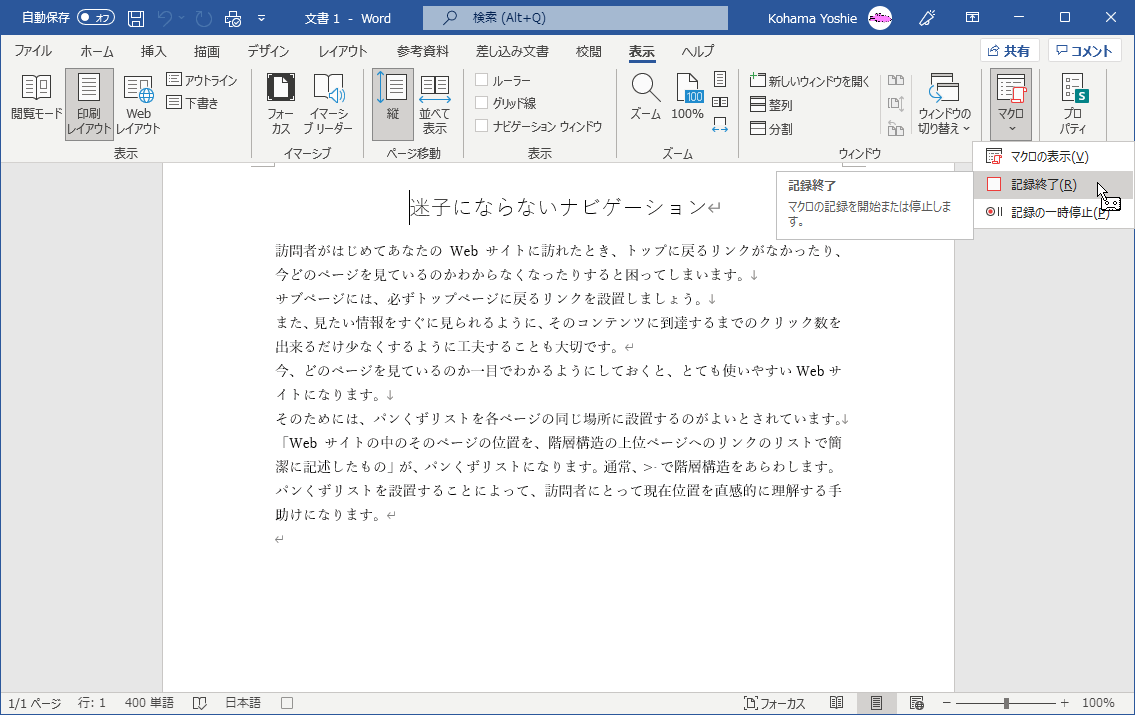
- 操作が終わったら、[表示]タブを開き、[マクロ]の▼をクリックして[記録終了]をクリックします。
マクロの実行
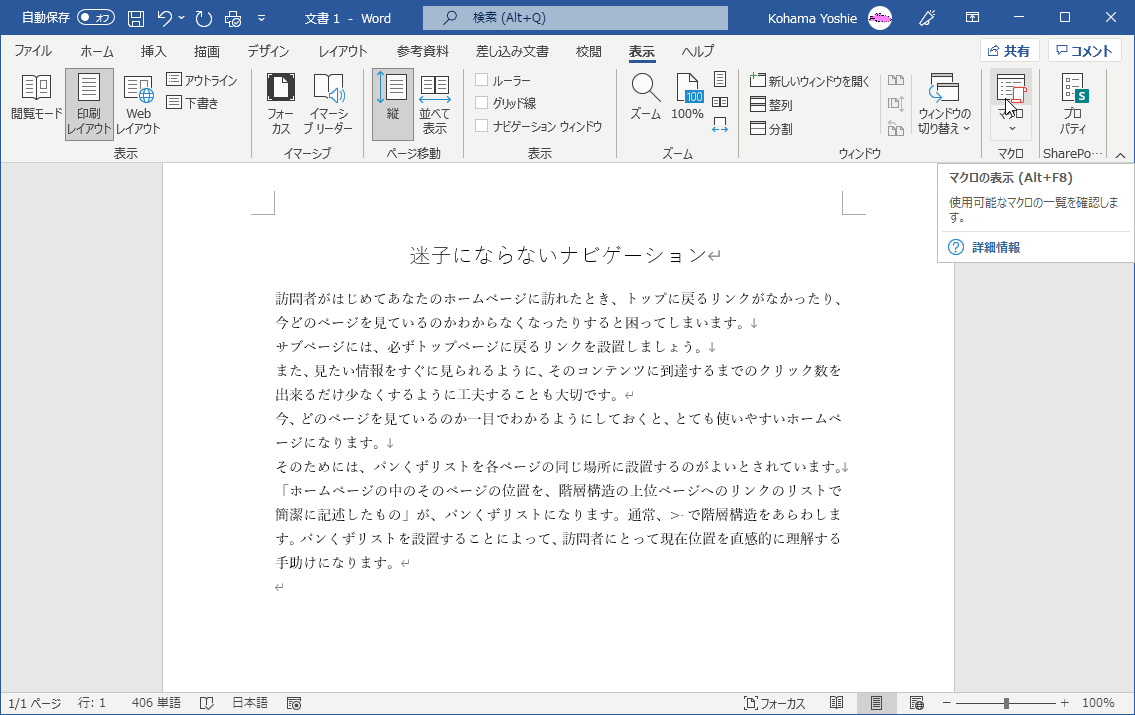
- [表示]タブを開き、[マクロ]をクリックします。
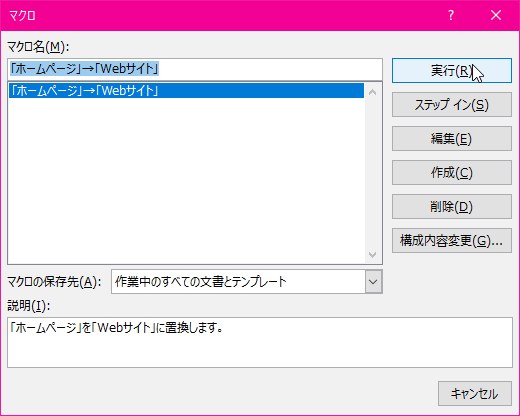
- [マクロの表示]ダイアログボックスから実行したいマクロを選択して[実行]ボタンをクリックします。
マクロの削除
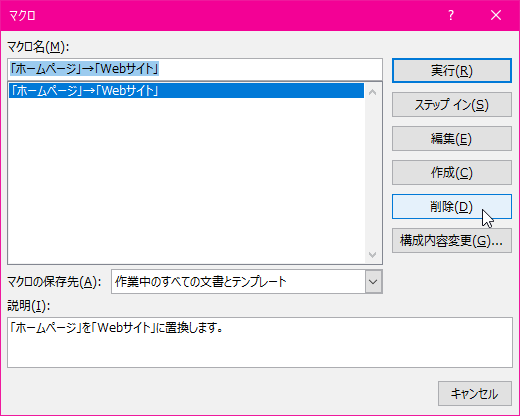
- [マクロの表示]ダイアログボックスから削除したいマクロを選択して[削除]ボタンをクリックします。
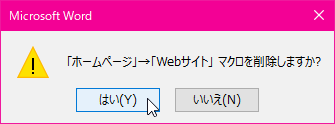
- 確認メッセージが表示されるので[はい]ボタンをクリックします。
INDEX