

挿入する画像をカメラで撮影するには
Section 3 図の挿入
最終更新日時:2026/02/28 18:04:02

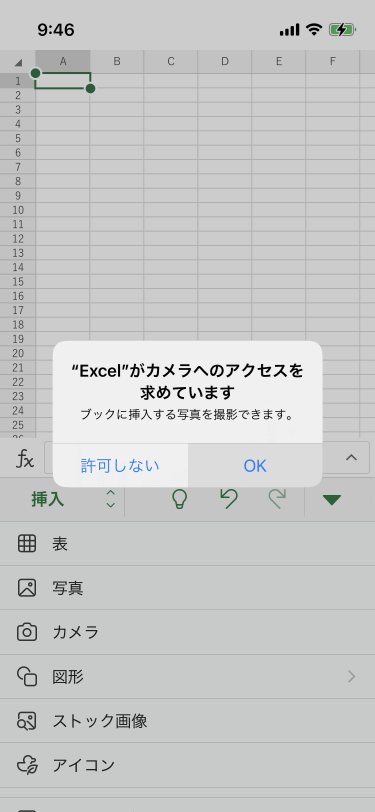
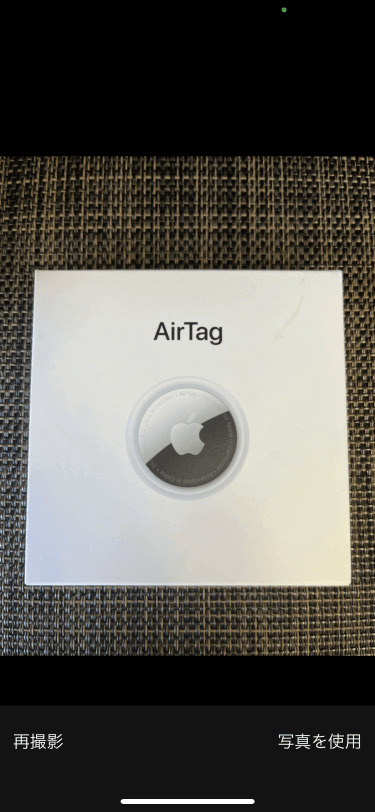
[挿入]タブを開き、[カメラ]をタップすると、カメラが起動するので、撮影してから右下の[写真を使用]をタップします。はじめてExcel for iPhoneからカメラを起動すると、アクセスを許可するか否かのメッセージが表示されるので[OK]を選択します。
カメラで撮影してブックに挿入する
- 画面右上の
 [リボンを開く]をタップします。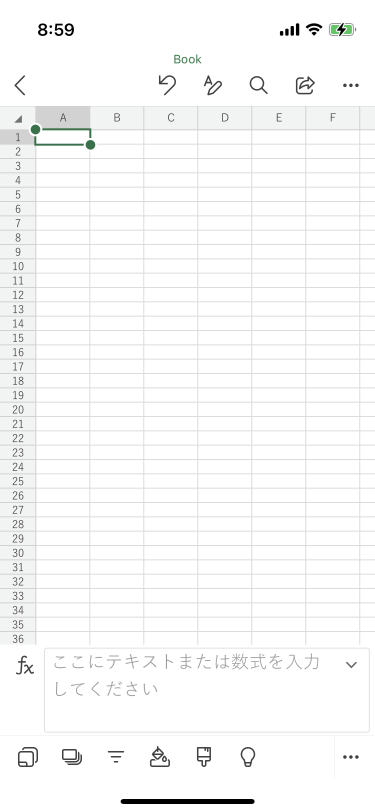
- [挿入]タブを開きます。

- [カメラ]をタップします。
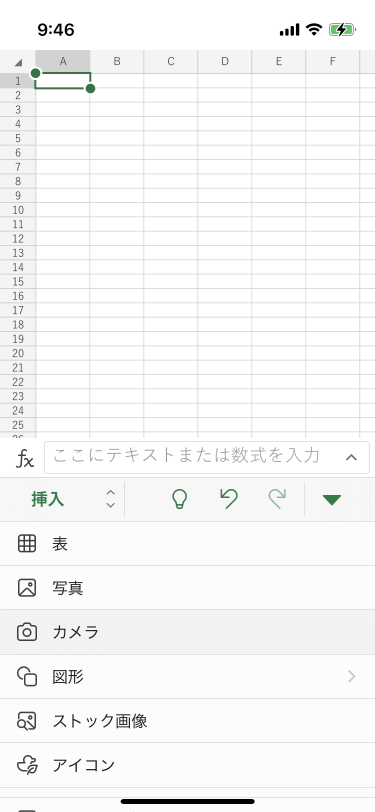
- はじめてExcelからカメラを起動すると、以下の画面になります。[OK]をタップします。
- ワークシートに挿入したい写真を撮影し、右下の[写真を使用]をタップします。撮り直す場合は[再撮影]をタップして撮り直します。
- ワークシートに挿入されました。
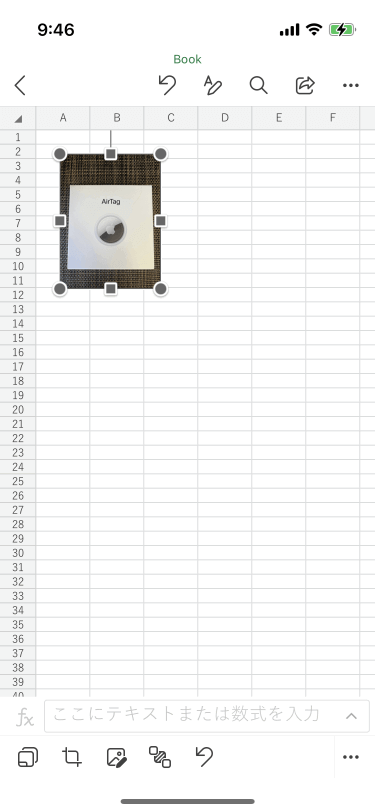
※執筆環境:Excel for iPhone バージョン 2.68
INDEX