

プレースホルダーにテキストを入力するには
Section 3 テキストの入力とクリップボード
最終更新日時:2026/02/28 17:49:17

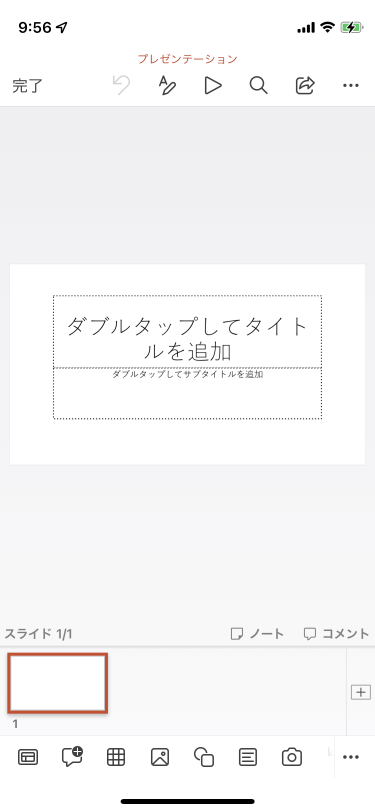
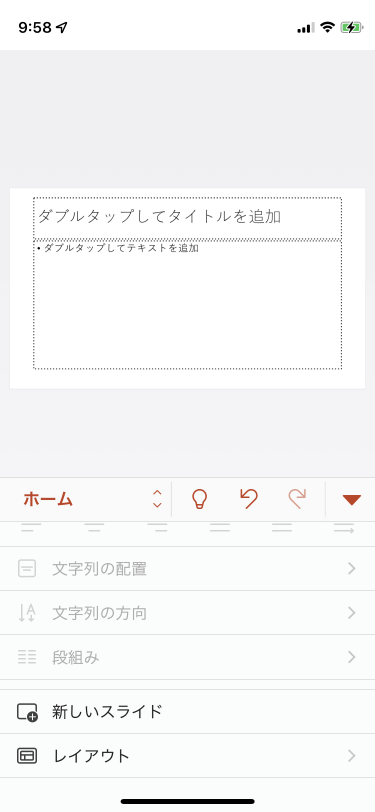
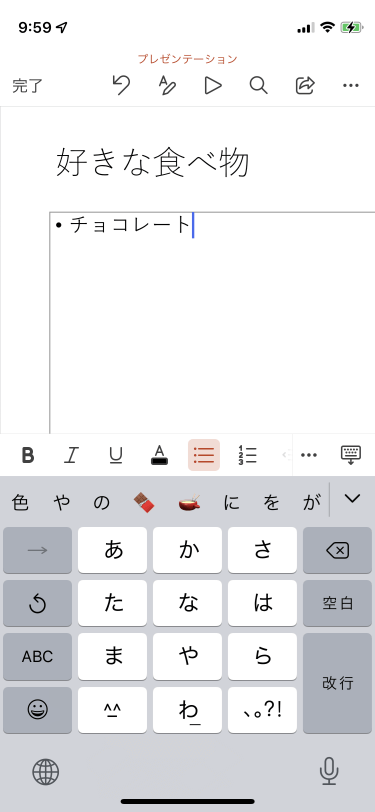
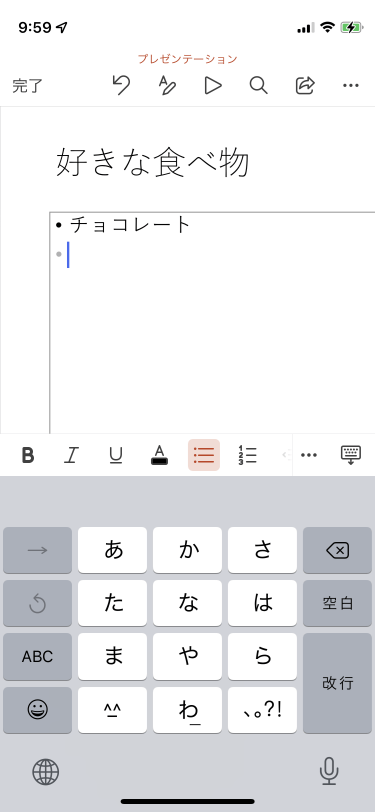
PowerPoint for iPhoneでプレースホルダーに何もテキストが入力されていない場合は「ダブルタップしてタイトルを追加」「ダブルタップしてテキストを追加」と表示されます。そこにダブルタップして文字を入力していくとOKです。コンテンツのプレースホルダーにテキストを入力して改行キーを押すと、次の項目を入力できるようになります。
タイトルのプレースホルダーにタイトルを入力する
- [ダブルタップしてタイトルを追加]のテキストボックスをダブルタップします。
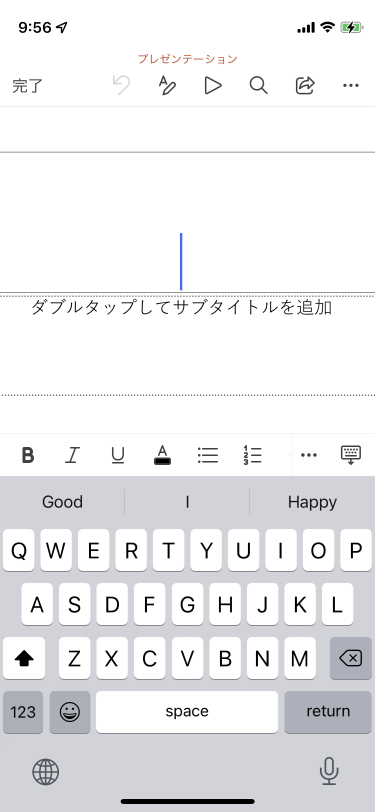
- カーソルが表示されたら、タイトルを入力します。
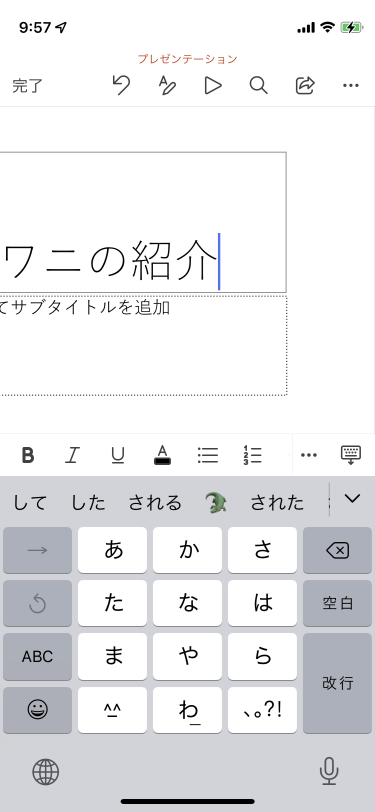
- タイトルが入力できました。
コンテンツのプレースホルダーにテキストを入力する
- メニューを表示するために上部の
 [編集]またはソフトキーボード右上の[…]をタップします。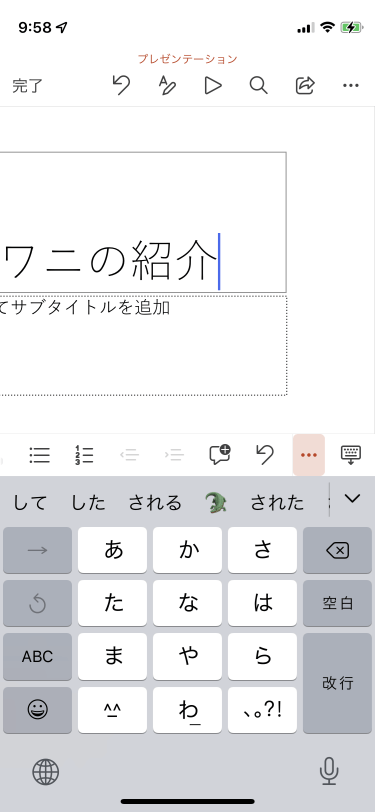
- [ホーム]メニューの[新しいスライド]をタップします。
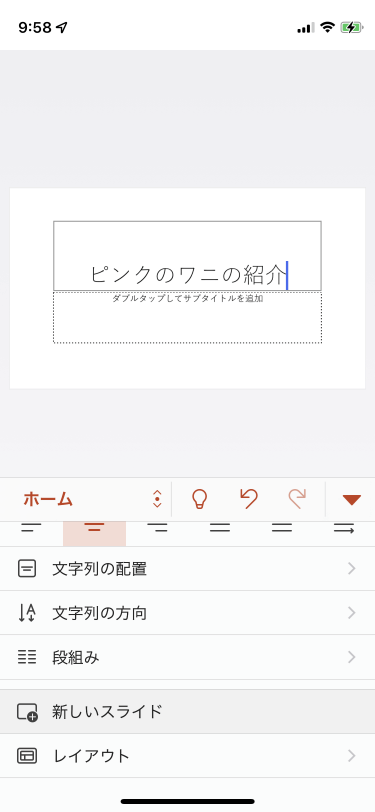
- 「ダブルタップしてタイトルを追加」のところをダブルタップします。
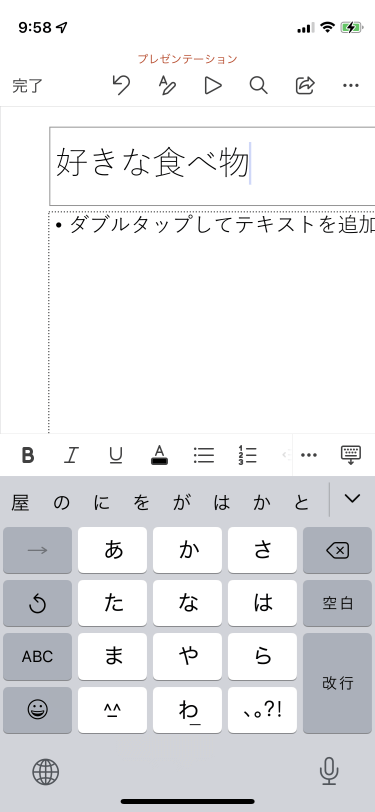
- タイトルのプレースホルダーにカーソルが表示されるので、そのままテキストを入力して、「ダブルタップしてテキストを追加」のところをダブルタップします。

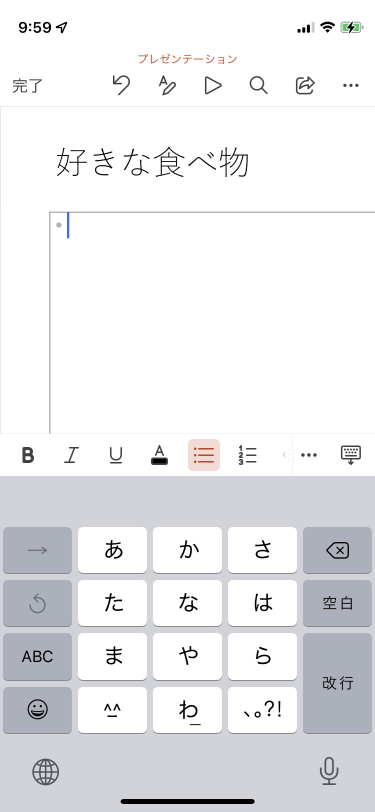
- 改行キーを押すと、次の項目を入力できます。
※執筆環境:PowerPoint for iPhone バージョン 2.59
INDEX