

データ入力されていない場合は金額欄を空白にするには
数式入力 (2)

数量セルに数値が入っていない場合は、計算結果の「0」を非表示にする方法について説明します。
はじめに
E9セルに単価と数量を乗じた数式が入っている場合、いずれか、もしくはいずれも空白の場合はこのように「0」が表示されますよね。
| A | B | C | D | E | F | |
|---|---|---|---|---|---|---|
| 1 | ご 請 求 書 | |||||
| 2 | ||||||
| 3 | 御中 | 和 弐 株式会社 | ||||
| 4 | お客様コード | 〒530-**** 大阪市北区○○1-2-3 | ||||
| 5 | TEL 06-637*-8282 | |||||
| 6 | 下記の通りご請求申し上げます。 | |||||
| 7 | ||||||
| 8 | 商品コード | 商品名 | 単価 | 数量 | 金額 | 納品日 |
| 9 | シャンプー | 0 | ||||
| 10 | ||||||
| 11 | ||||||
| 12 | ||||||
| 13 | ||||||
| 14 | ||||||
| 15 | 合計金額 | |||||
| 16 | 消費税(5%) | |||||
| 17 | ご請求金額 | |||||
| 18 | ||||||
| 19 | ||||||
この「0」をなくすには、以下のいずれかの方法で行えます。
- セルの書式設定で処理する
- IF関数で処理する
- Excelのオプションでゼロ値を非表示にする
しかし、IF関数はある意味非効率な方法なので、ここではセルの書式設定で処理することにしましょう。
セルの書式設定で処理する
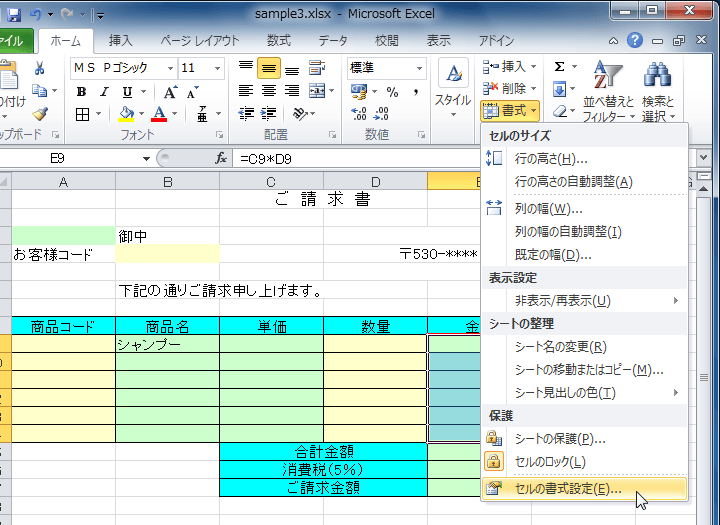
- 金額セル範囲を範囲指定し、[ホーム]タブの[セル]の[書式]をクリックして[セルの書式設定]をクリックします。
- [セルの書式設定]ダイアログボックスの[表示形式]タブを開きます。
- [分類]一覧から[ユーザー定義]を選択します。
- [種類]ボックスに
#,###と入力して[OK]ボタンをクリックします。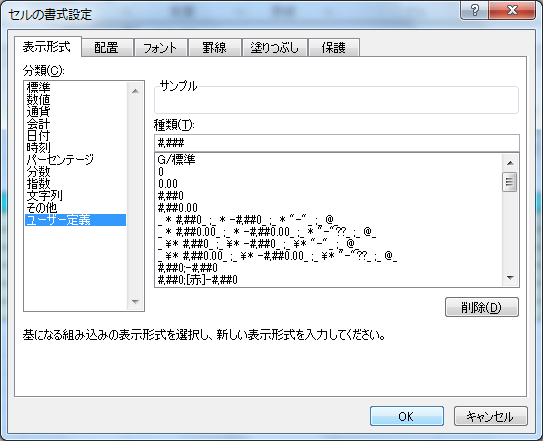
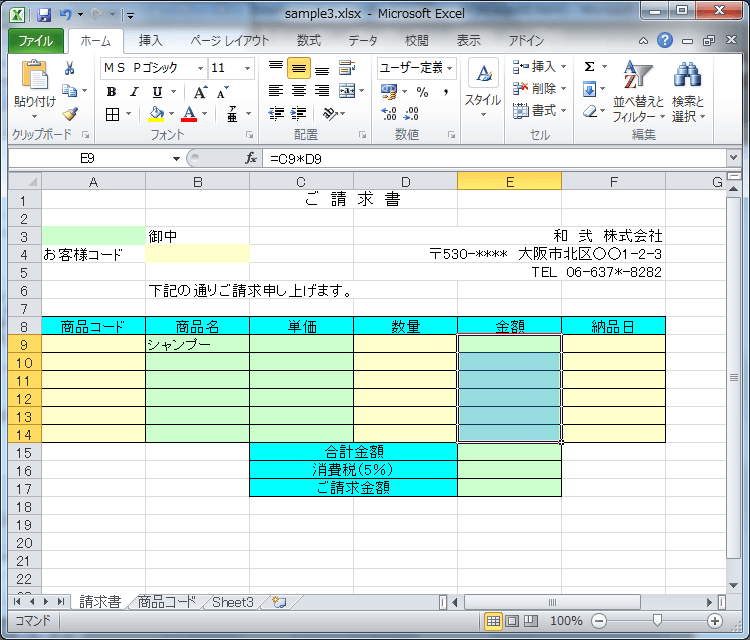
- 0が非表示になりました。
数値の書式設定について
G/標準でもっている数値の場合は 0 となっています。桁区切りなしでとにかくゼロ値を消したい場合は、# と入れてもOKです。
| # | 有効桁数だけが表示されて余分なゼロは表示されません。 |
| 0 | 値の桁数が指定したゼロの数よりも少ない場合に余分なゼロを表示します。 |
| ? | Courier New などの固定幅フォントで数値の小数点を揃えるために、 整数部と小数部の余分なゼロがスペースで表示されます。 ? は桁数の異なる複数の小数を揃えて表示する場合に使います。 |
Excelのオプションでゼロ値を非表示にする
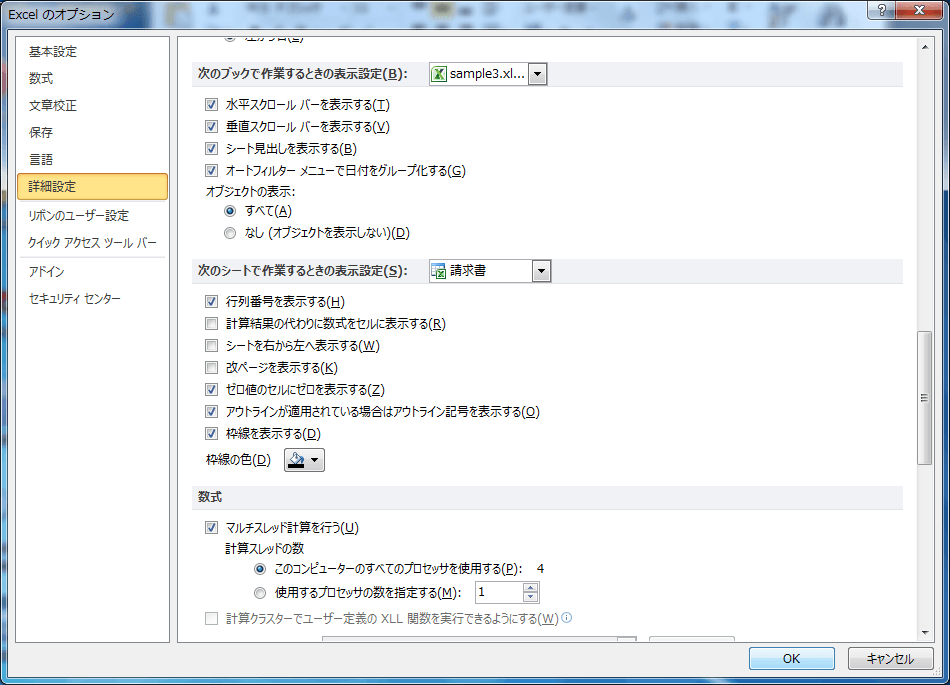
とにかくすべてのセルにおいてゼロ値を消したい場合は、Excelのオプションで設定変更してもいいでしょう。
- [ファイル]タブを開き、左下の[オプション]をクリックします。
- [Excelのオプション]ダイアログボックスの[詳細設定]を開きます。
- [ゼロ値のセルにゼロを表示する]のチェックをつけて[OK]ボタンをクリックします。
INDEX