

データテーブルを使って計算結果を求めるには
データ分析を行う
最終更新日時:2026/02/13 20:21:35

調べる変数および数式の数に応じて、単入力または複入力のデータ テーブルを作成できます。[データ]タブの[データツール]グループの[What-If分析]一覧から[データテーブル]を選択します。
はじめに
調べる変数および数式の数に応じて、単入力または複入力のデータ テーブルを作成できます。
単入力データテーブル
複入力データテーブル
- 単入力データテーブル
-
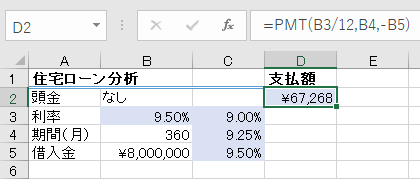
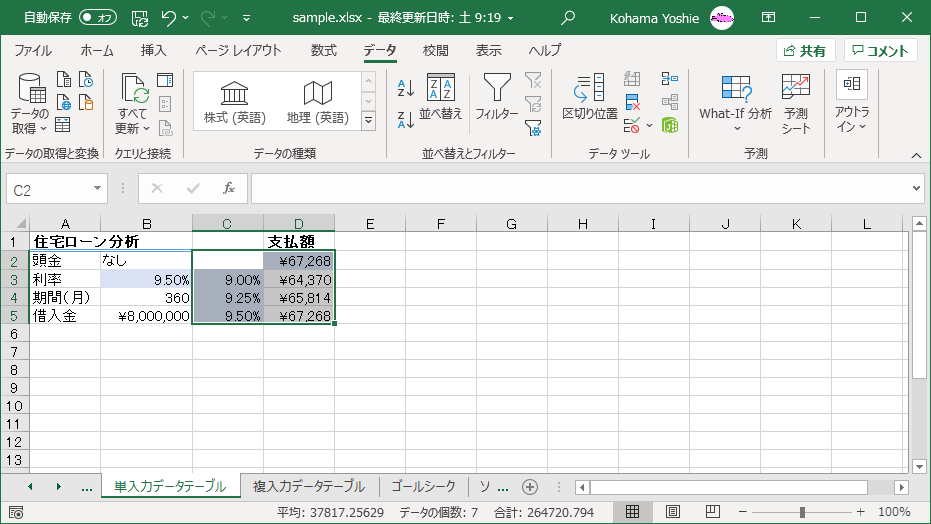
1つの列または行で変数の値を入力して、隣接する列または行に結果が表示されます。上の図の単入力データテーブルの場合、1つの列で変数の値を入力して、隣接する列に結果が表示されています。利率が変わることにより、毎月のローンの返済額がどのように変化するのか調べることができます。データテーブルの範囲はC2:D5となります。
-
なお、数式の入ったセルは、列方向に変数が並んでいる場合は右上(上の例ではD2)、行方向に変数が並んでいる場合は左下に配置します。
- 複入力データテーブル
-
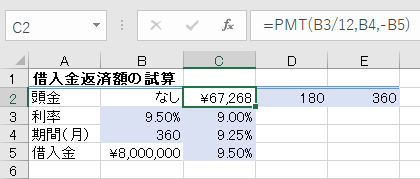
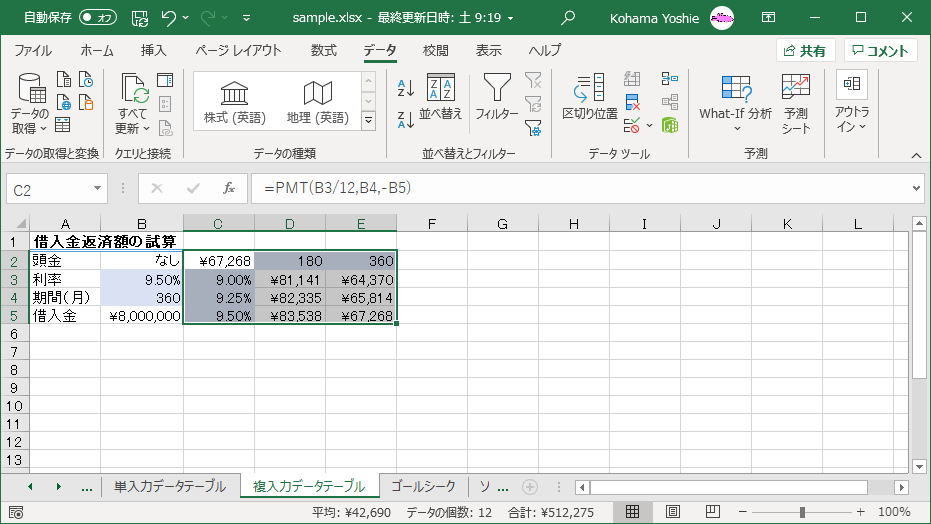
1つの数式の2つの変数の値を変更したときに数式の結果がどのように変化するかを調べます。たとえば、利率とローン期間の値の変化が毎月のローン返済額に及ぼす影響を調べるのに適しています。
-
なお、データテーブル範囲(上の例ではC2:E5)の左上(上の例ではC2)に数式の入ったセルを配置します。
単入力データテーブルを使って計算結果を求める
- あらかじめ、D2セルには数式
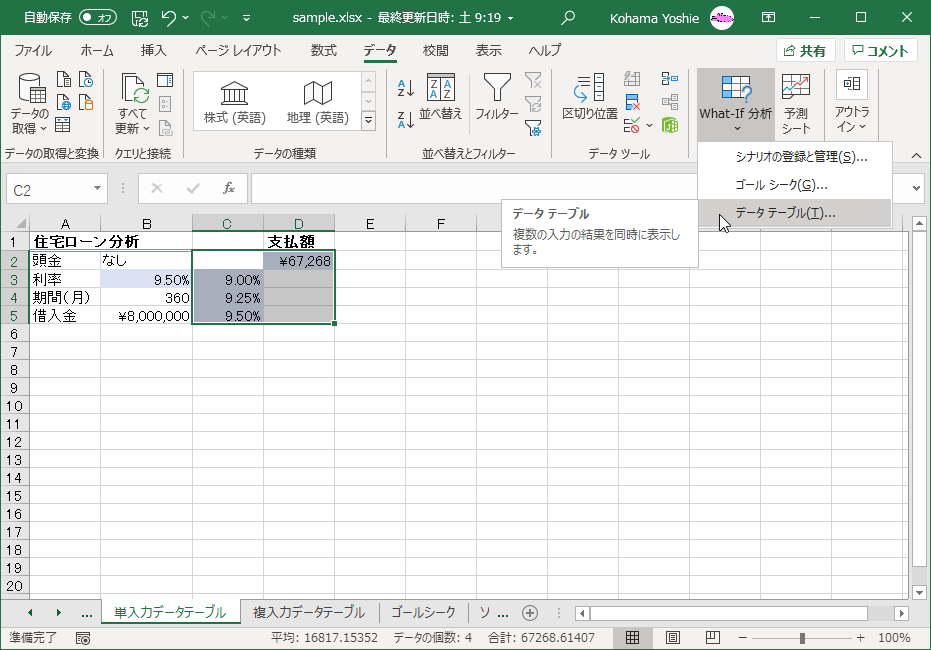
=PMT(B3/12,B4,-B5)を入力し、利率の変数を入力しておきます。 - データテーブルの範囲、C2:D5
を選択して、[データ]タブの[データツール]グループの[What-If分析]一覧から[データテーブル]を選択します。
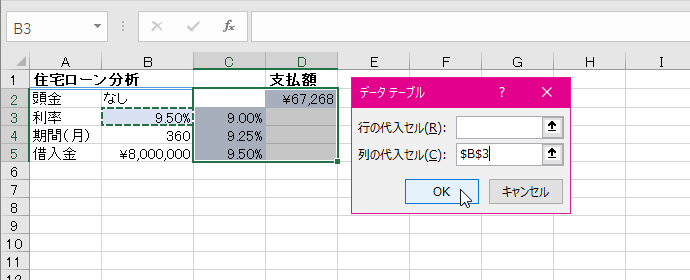
- [列の代入セル]に B3セルを選択して[OK]ボタンをクリックします。
- 計算結果が求められました。
複入力データテーブルで計算結果を求める
- あらかじめ、C2セルに数式
=PMT(B3/12,B4,-B5)を入力し、利率と支払期間の変数を入力しておきます。 - データテーブルの範囲、C2:E5
を選択して、[データ]タブの[データツール]グループの[What-If分析]一覧から[データテーブル]を選択します。
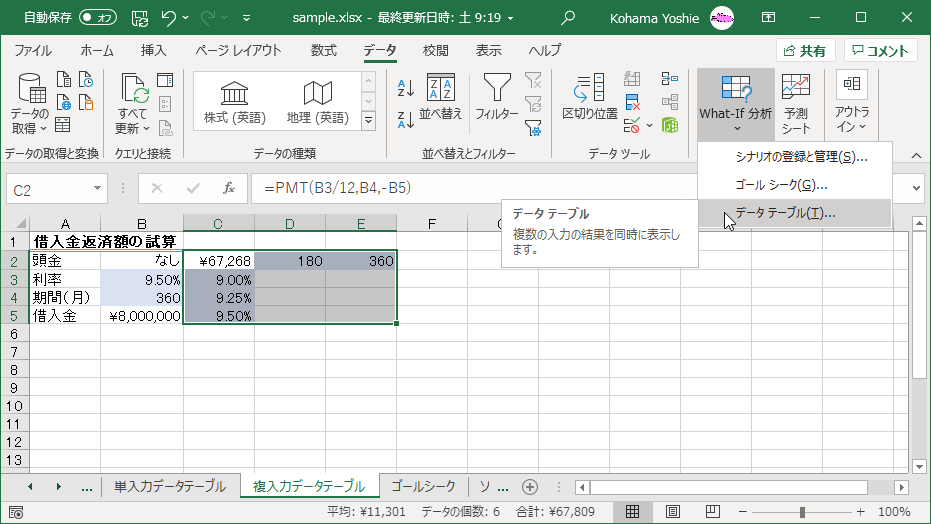
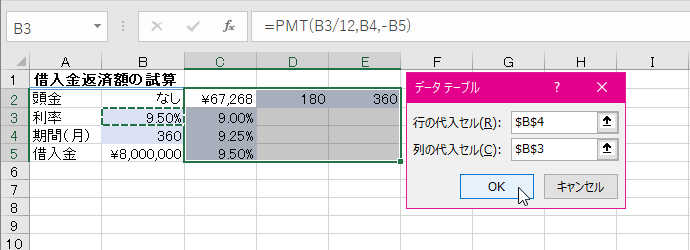
- [行の代入セル]にはB4セルを選択します。
- [列の代入セル]にはB3セルを選択して[OK]ボタンをクリックします。
- 計算結果が求められました。
INDEX