

ソルバーを使って計算結果を求めるには
データ分析を行う
最終更新日時:2025/08/23 21:25:56

ソルバーアドインを有効に設定したら、実際にソルバーを使用して解を求めてみましょう。目的セルを選択して[データ]タブの[ソルバー]をクリックし、目標値、変数セルを指定します。
はじめに
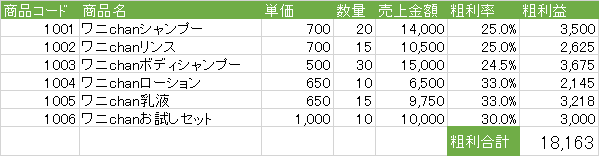
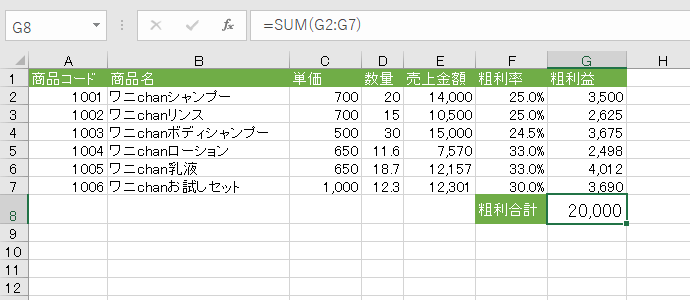
現状の売上が以下のようになっていて、ワニchanシャンプー、ワニchanリンスとワニchanボディシャンプーが在庫切れで、そのほかの3商品にはまだ在庫ある場合、粗利を20000円出したいとき、あとどれくらい販売すればいいのかを求めるには、ソルバーを利用するとよいでしょう。
ソルバーとは、数式の計算結果(目標値)を先に指定して、その結果を得るためにいくつかの制約条件を設定し、任意のセルを変化させて最適な数値を導き出す機能です。
操作方法
- 目的セルを選択して[データ]タブの[ソルバー]をクリックします。
[ソルバー]が[データ]タブに存在しない場合、『ソルバーアドインを読み込むには』の記事に従ってソルバーアドインを有効にしてください。
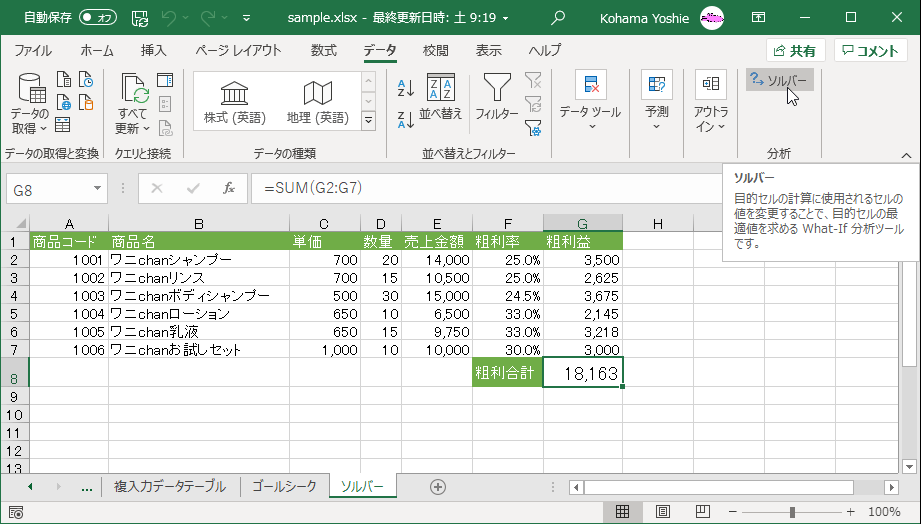
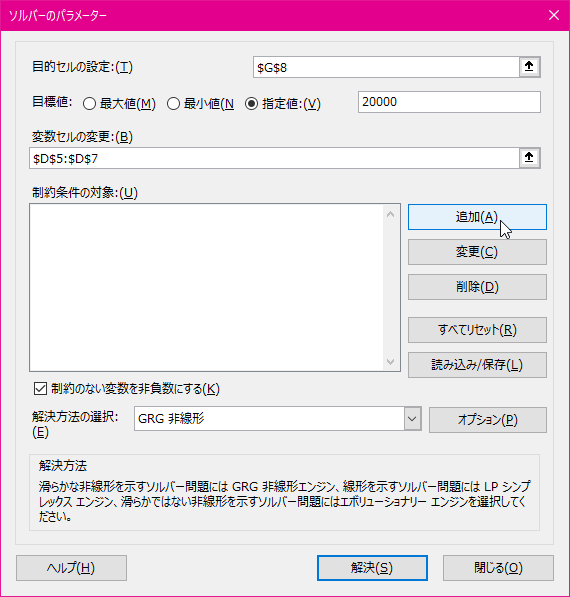
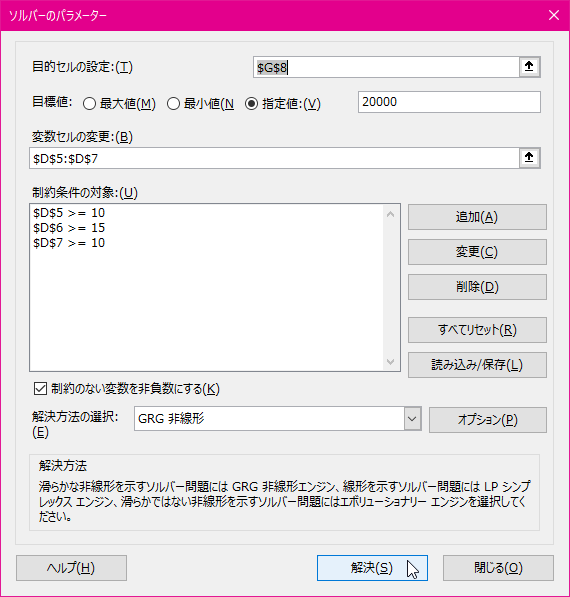
- [ソルバーのパラメーター]ダイアログボックスの[目標セルの設定]にはG8が選択されていることを確認します。
- [目標値]は[指定値]を選択して、20000 と入力します。
- [変数セルの変更]にはD5:D7 を指定します。
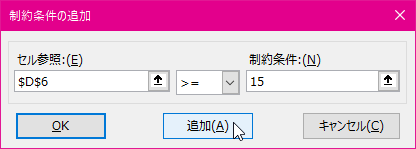
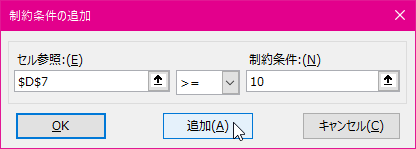
- [追加]ボタンをクリックします。
-
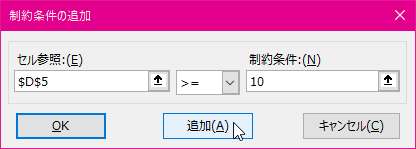
D4セルは10以上、D5セルは15以上、D6セルは10以上という条件を指定します。最後の制約条件を設定できたら[OK]ボタンで閉じます。
- [ソルバーのパラメーター]の[解決]ボタンをクリックします。
- [ソルバーの解の保持]を選択して[OK]ボタンをクリックします。
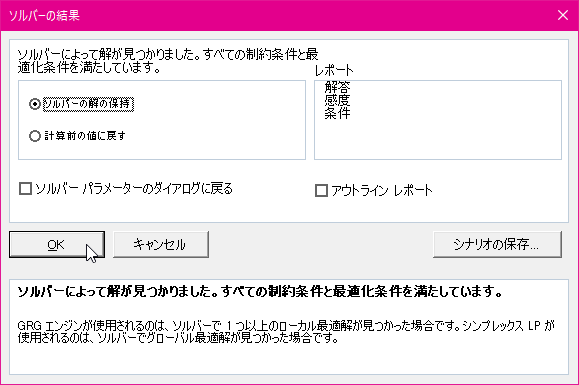
- ソルバーを使って計算結果が求められました。
次のセクション
INDEX
異なるバージョンの記事
コメント
※技術的な質問はMicrosoftコミュニティで聞いてください!