

SmartArtグラフィックを挿入するには
SmartArt グラフィックを作成する
最終更新日時:2011/06/07 15:02:11

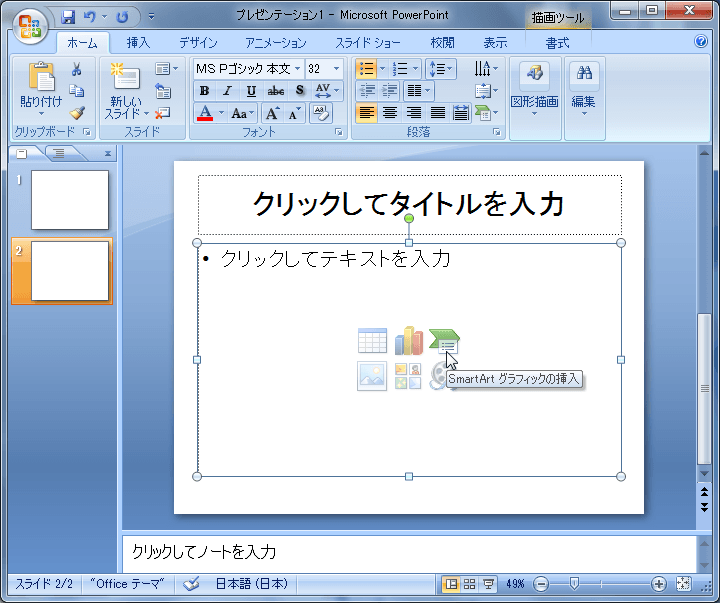
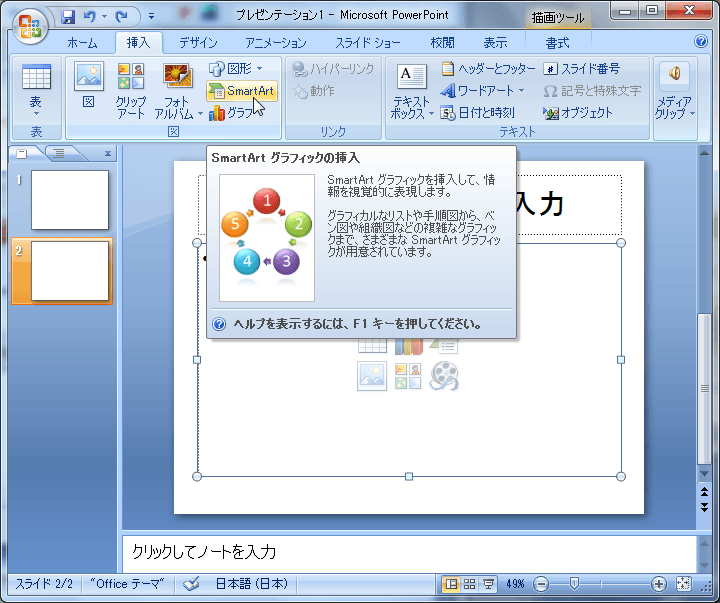
PowerPoint 2007で[タイトルとコンテンツ]スライドを挿入して、コンテンツのプレースホルダから[SmartArt
グラフィックの挿入]をクリック、または、[挿入]タブの[SmartArt グラフィックの挿入]をクリックして、[SmartArt
グラフィックの選択]ダイアログボックスから挿入したいスタイルを選択します。
新しいスライドにSmartArtグラフィックを挿入する
- [タイトルとコンテンツ]スライドを挿入します。
- [SmartArt グラフィックの挿入]をクリックします。
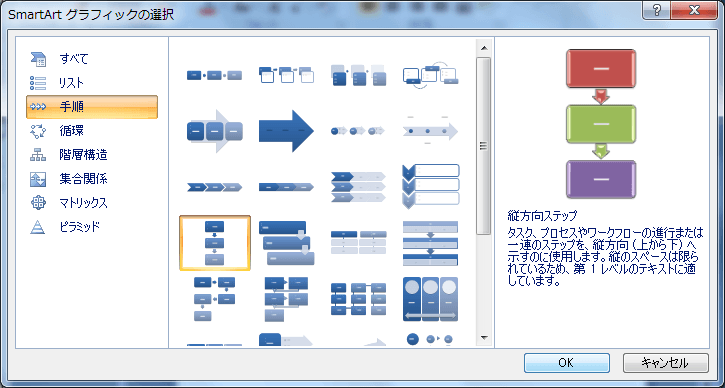
- [SmartArt グラフィックの選択]ダイアログボックスで、挿入したいスタイルを選択して[OK]ボタンをクリックします。
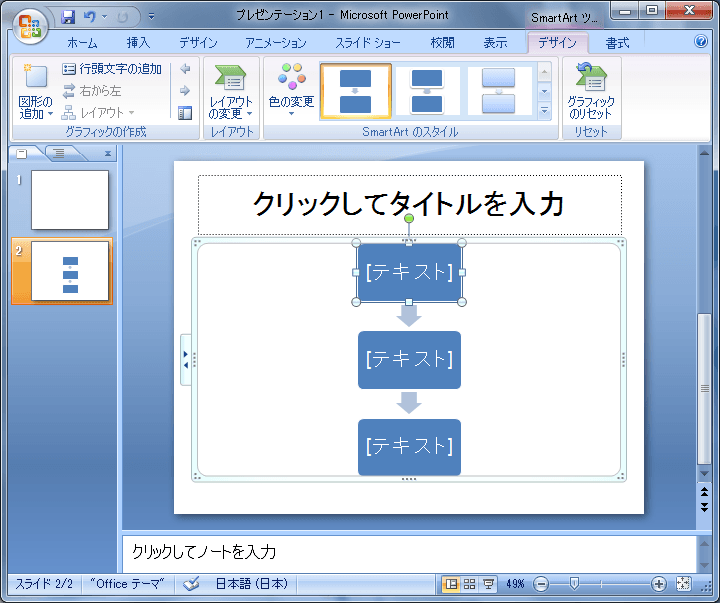
- SmartArtグラフィックが挿入されました。
[挿入]タブから操作する
- [挿入]タブを開き、[SmartArt グラフィックの挿入]をクリックします。
- [SmartArt グラフィックの選択]ダイアログボックスで、挿入したいスタイルを選択して[OK]ボタンをクリックします。
INDEX