

SmartArt のテキストウィンドウを使用するには
SmartArtの挿入と書式設定
公開日時:2016/07/04 13:08:52
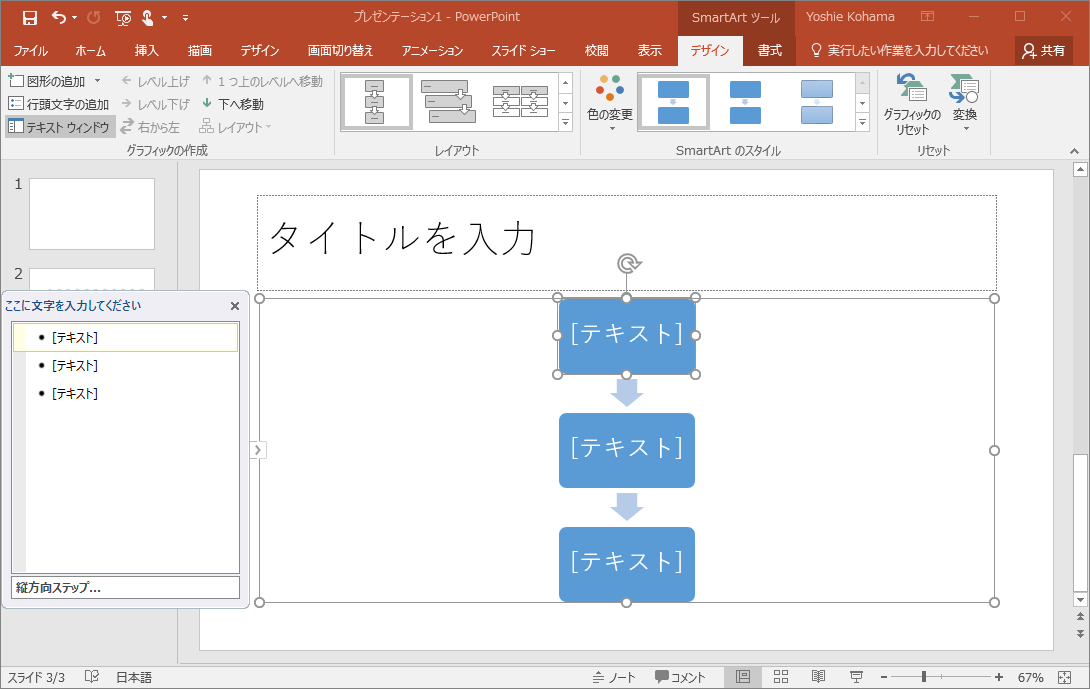
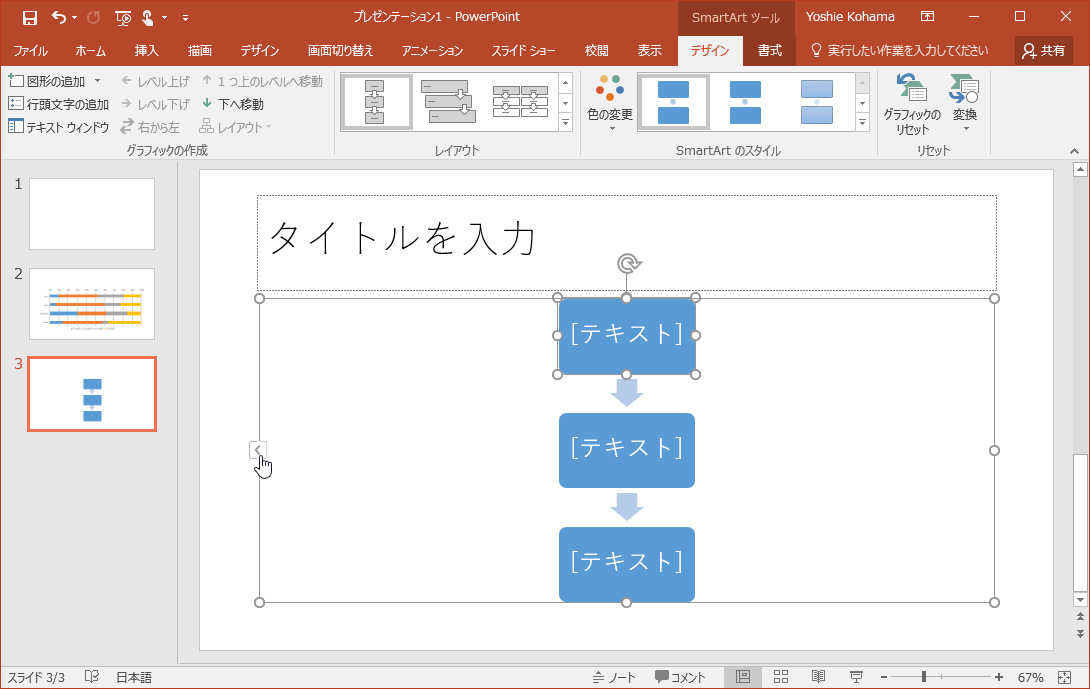
PowerPoint 2016でテキストウィンドウが表示されていない場合は[SmartArt ツール]の[デザイン]タブを開き、[テキスト ウィンドウ]ボタンをクリックするか、SmartArtプレースホルダーの左側の展開ボタンをクリックします。SmartArt グラフィックプレースホルダーからテキストウィンドウを表示することも可能です。テキストウィンドウを表示して、そのテキストウィンドウに文字を入力します。
テキストウィンドウを表示する
- [デザイン]タブの[テキスト ウィンドウ]ボタンをクリックします。

- テキストウィンドウが表示されました。
SmartArt グラフィックプレースホルダーからテキストウィンドウを表示するには
SmartArtグラフィックのプレースホルダーの左側の辺をクリックすることで、テキストウィンドウが表示されます。
テキストウィンドウを操作する
テキストウィンドウでは、アウトライン操作するのと同様に文字を入力していきます。項目を入力したあとにEnterキーを押すと項目がその下に挿入されます。次の未入力の項目を入力するには下方向キーを押すとOKです。


INDEX
- Microsoft PowerPoint 2016
- Chapter 3 スライドコンテンツの作成
- SmartArtの挿入と書式設定
- Chapter 3 スライドコンテンツの作成

- ツイート
- 📋 URLコピー
異なるバージョンの記事
Amazon.co.jpで新しいOfficeをGETしよう
- 【自動更新】Microsoft 365 Personal AI機能搭載 1年版 サブスクリプション(プライム会員ならお得)|Win/Mac/iPad|インストール台数無制限(同時使用可能台数5台)
- Microsoft 365 Personal 1年版|オンラインコード版|Win/Mac/iPad|インストール台数無制限(同時使用可能台数5台)
- Microsoft Office Home 2024(最新 永続版)|オンラインコード版|Windows11、10/mac対応|PC2台
- Microsoft Office Home & Business 2024(最新 永続版)|オンラインコード版|Windows11、10/mac対応|PC2台