

SmartArt の図形内でテキストを移動するには
SmartArtの挿入と書式設定
公開日時:2016/07/04 15:03:34

PowerPoint 2016でSmartArtの図形のレベルを変更したり、順序を変更したりするには、移動したいSmartArtの図形を選択し、[SmartArtツール]の[デザイン]タブを開いて、[グラフィックの作成]グループ内でレベルの上げ下げや上または下に移動が行えます。
選択したアイテムを下に移動する
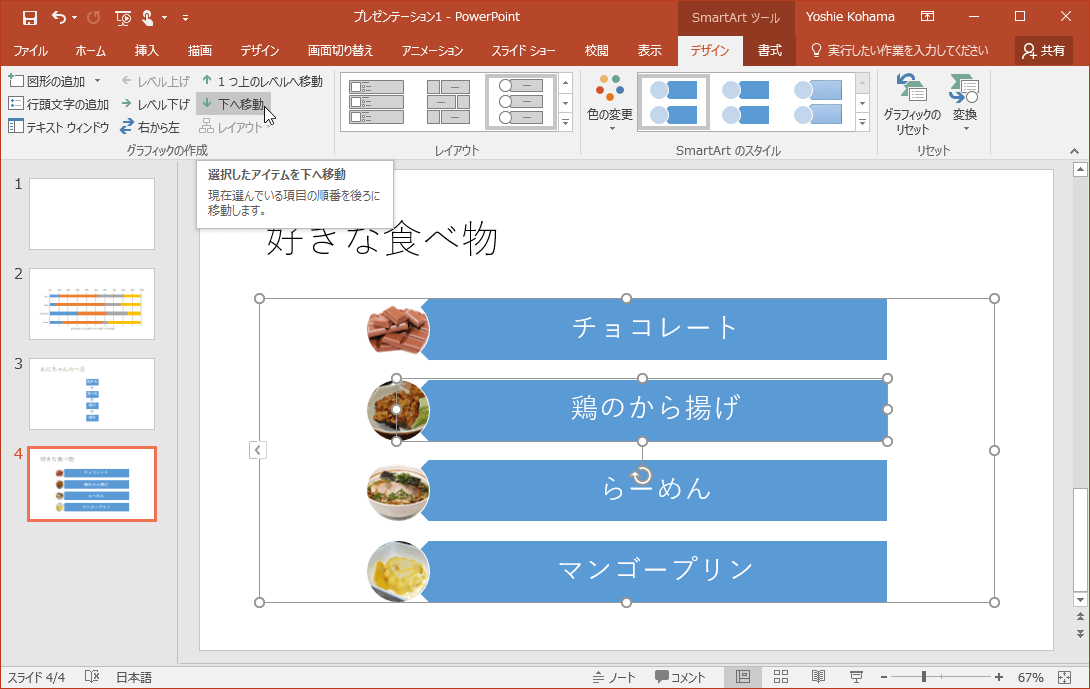
- 移動したいSmartArtの図形を選択し、[SmartArtツール]の[デザイン]タブを開きます。
- [グラフィックの作成]グループの[選択したアイテムを下に移動]を選択します。
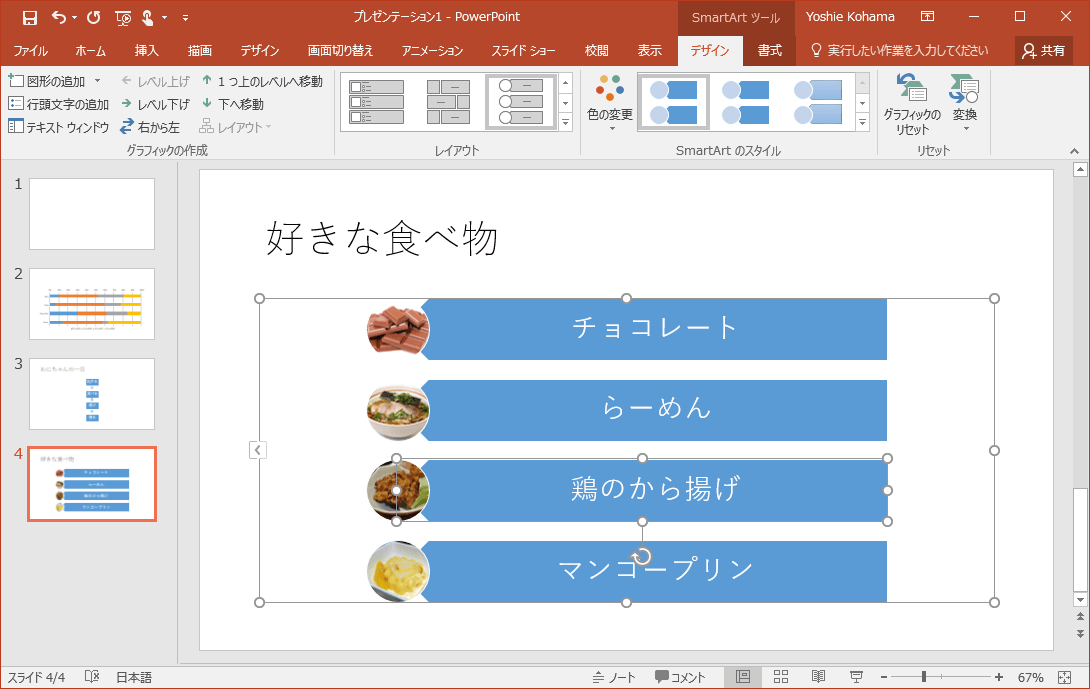
- 選択したアイテムが下に移動されました。
選択対象のレベル上げ
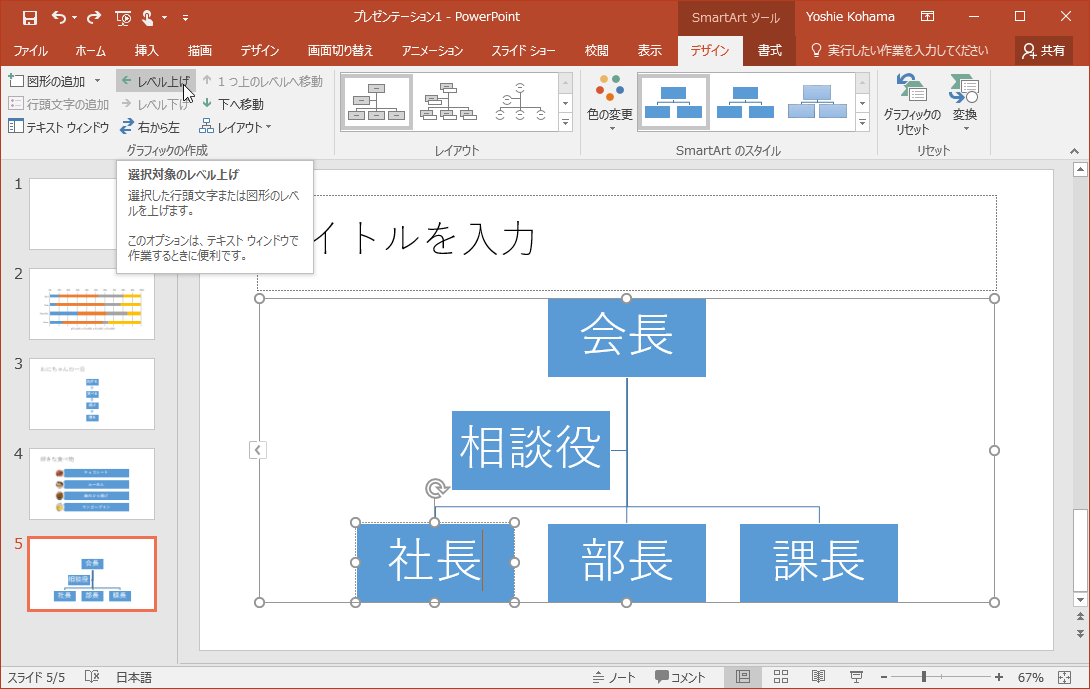
- 移動したいSmartArtの図形を選択し、[SmartArtツール]の[デザイン]タブを開きます。
- [グラフィックの作成]グループの[レベル上げ]を選択します。
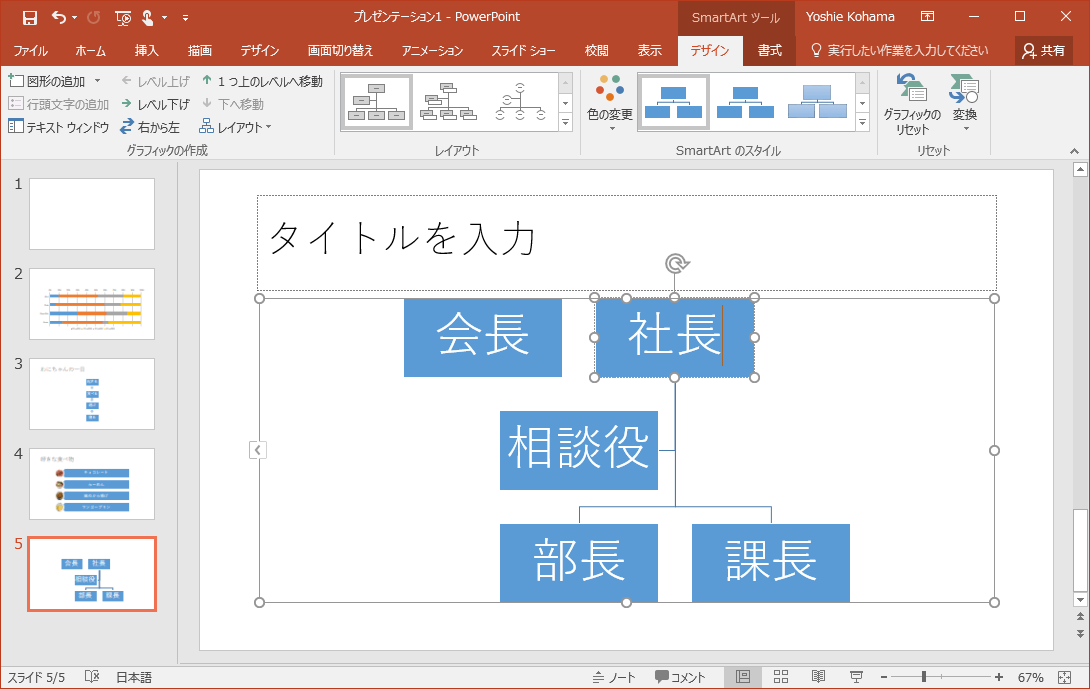
- 選択したアイテムのレベルが上がりました。
INDEX
- Microsoft PowerPoint 2016
- Chapter 3 スライドコンテンツの作成
- SmartArtの挿入と書式設定
- Chapter 3 スライドコンテンツの作成