

文書を開くときにパスワードを要求するようにするには
文書の保護
公開日時:2012/12/02 22:38:39
最終更新日時:2026/02/13 20:05:06
最終更新日時:2026/02/13 20:05:06

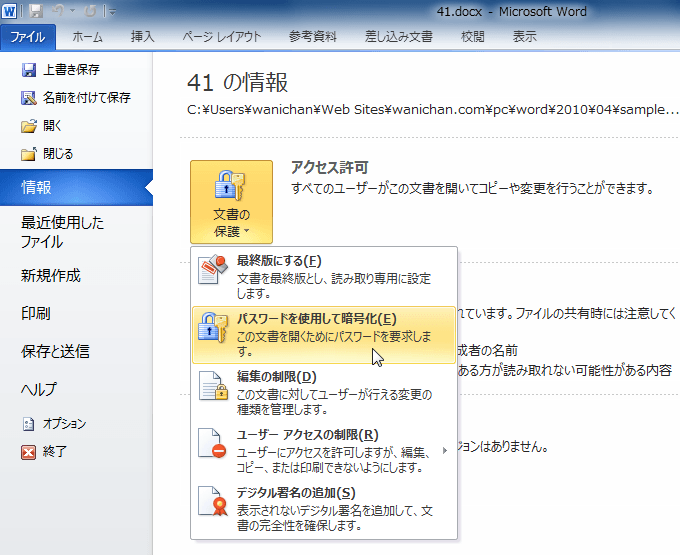
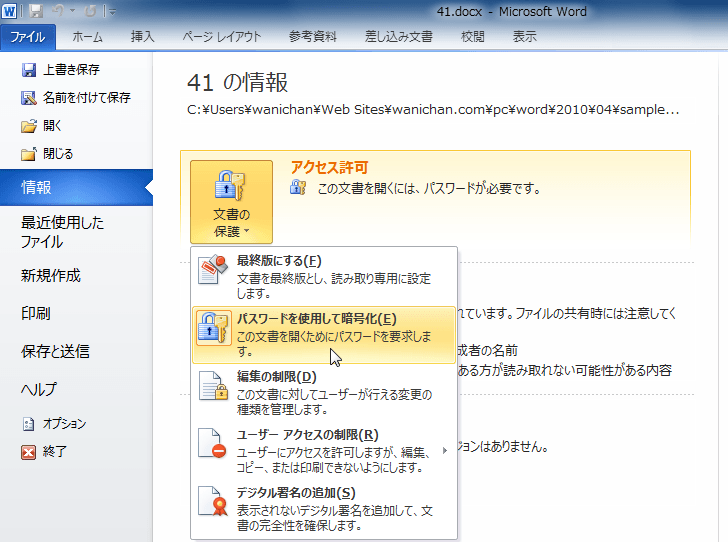
[ファイル]タブの[情報]を選択してMicrosoft Office Backstageビューを表示し、[文書の保護]のサブメニューから[パスワードを使用して暗号化]を選択して、パスワードを指定します。
パスワードを使用して暗号化
- [ファイル]タブをクリックします。
- [情報]が開かれるので、[文書の保護]をクリックして[パスワードを使用して暗号化]をクリックします。
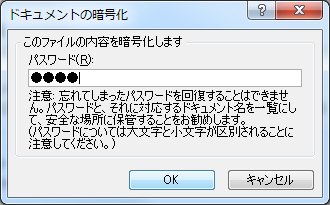
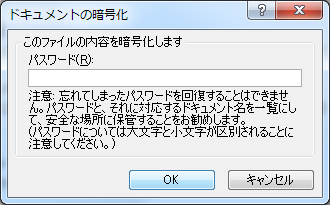
- [パスワード]ボックスにパスワードを入力して、[OK]ボタンをクリックします。
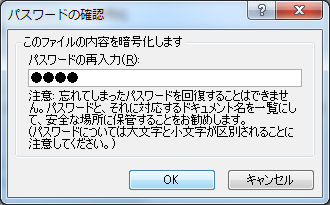
- [パスワードの再入力]ボックスに再度同じパスワードを入力し、[OK]ボタンをクリックします。
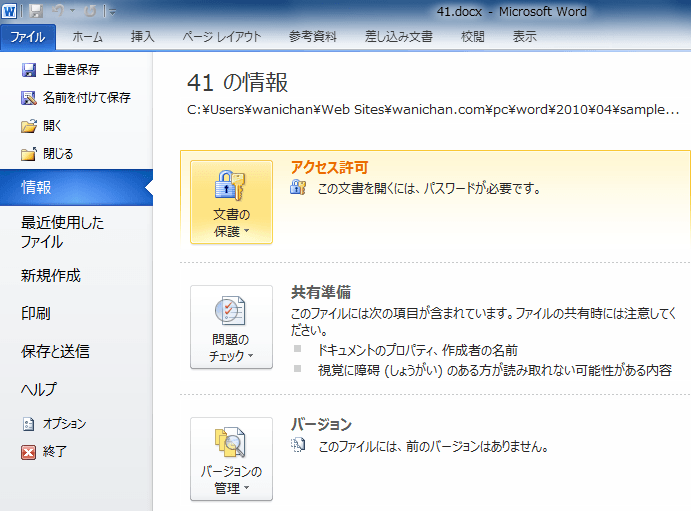
- [アクセス許可]に「この文書を開くには、パスワードが必要です」と表示されました。
備考
パスワードを解除するには、もう一度[文書の保護]をクリックし[パスワードを使用して暗号化]をクリックして、[パスワード]ボックスを空欄にして[OK]をクリックします。
[文書の保護]をクリックし[パスワードを使用して暗号化]をクリック
[パスワード]ボックスを空欄にして[OK]ボタンをクリック
INDEX