

表示中のはがき宛名面を印刷するには
はがきの宛名印刷
公開日時:2015/12/23 22:19:06
最終更新日時:2026/02/13 20:06:03
最終更新日時:2026/02/13 20:06:03

宛名の住所データの入力が終わったら、印刷を行います。表示中のはがきを印刷するには、[はがき宛名面印刷]タブ、または[差し込み文書]タブを利用する方法の2通りあるので、いずれか効率のいい方法を選択して操作します。
表示中の宛名を印刷するには
[はがき宛名面印刷]タブを利用する
- [はがき宛名面印刷]タブを開きます。
- [データ]グループのレコードの移動ボタンを使って、印刷したいレコードを表示します。
- [印刷]グループの[表示中のはがきを印刷]をクリックします。
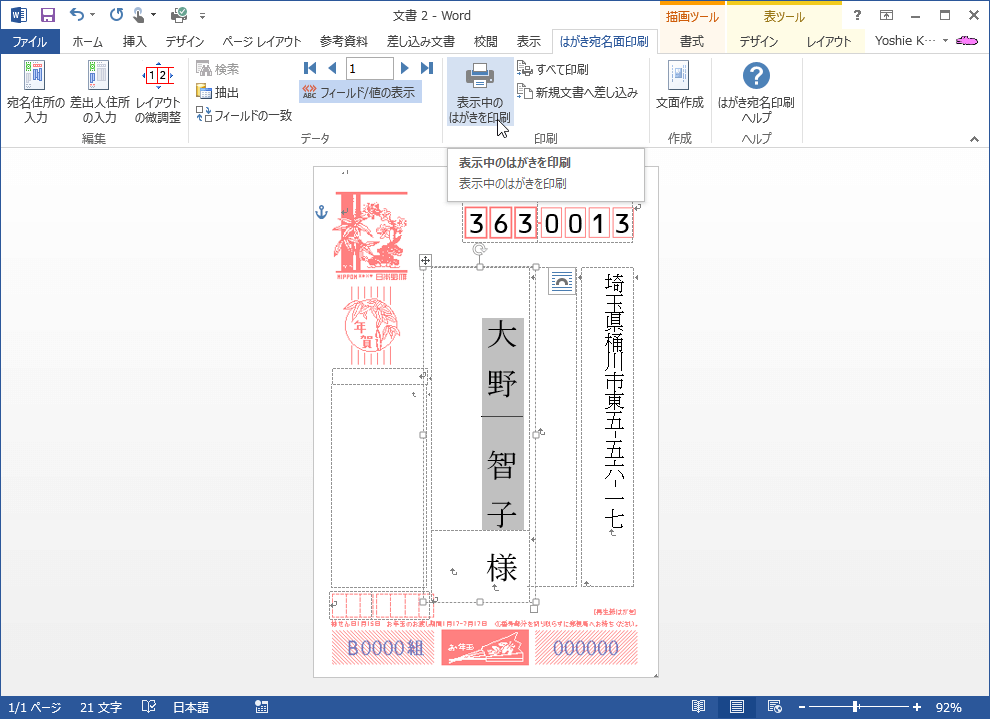
- [印刷]ダイアログボックスの[OK]ボタンをクリックします。
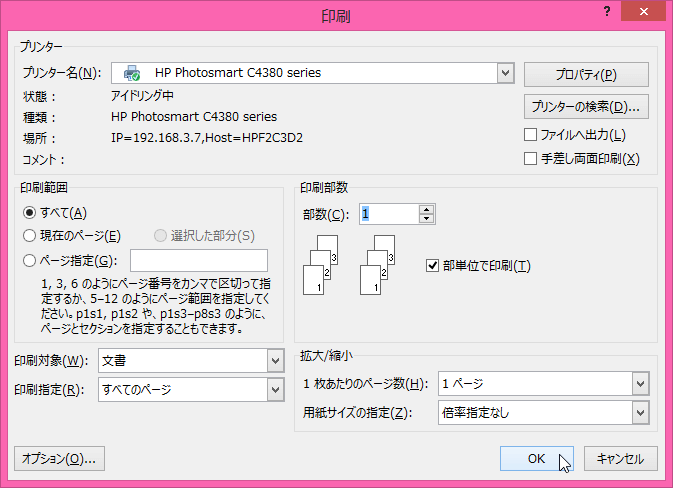
[差し込み文書]タブを利用する
- [差し込み文書]タブを開きます。
- 印刷したいレコードを表示します。
- [差し込み文書]タブを開き、[完了と差し込み]をクリックして[文書の印刷]をクリックします。
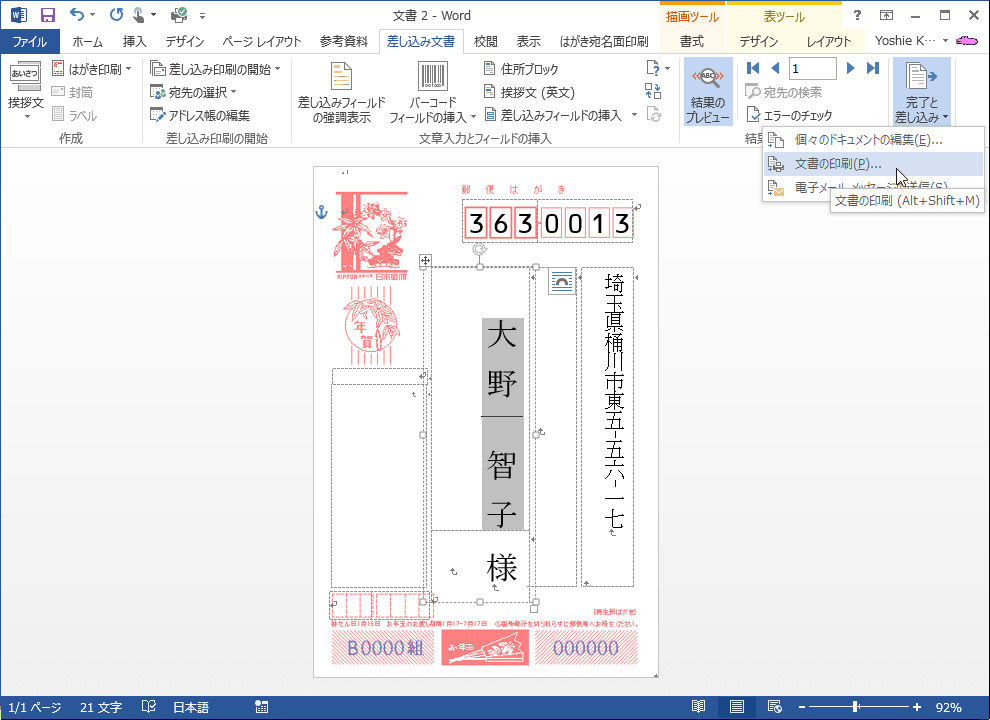
- [プリンタに差し込み]ダイアログボックスが表示されたら[現在のレコード]を選択して[OK]ボタンをクリックします。
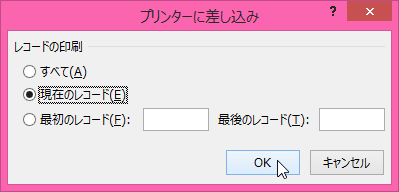
- [印刷]ダイアログボックスの[OK]ボタンをクリックします。
INDEX
- Microsoft Word 2013
-
Chapter 8 高度な機能を使用した参考資料の作成
- フォームフィールドと差し込み印刷を管理する
-
Chapter 8 高度な機能を使用した参考資料の作成