

文字列にアニメーションを適用するには
Section 2 アニメーションの適用
最終更新日時:2026/02/28 17:49:35

文字列に効果的なアニメーションは、「強調効果」カテゴリーの文字色や文字書式のアニメーションスタイルを選択するとよいでしょう。箇条書き等の段落単位であれば、[強調効果]カテゴリーのほぼすべてのアニメーション効果を利用できます。iPhoneの場合、スライドの一部の文字列を選択した場合でも、そのスライドのすべての箇条書きに対して上から順番にアニメーションが適用されます。
はじめに
文字列にのみ適用できるアニメーションは、[アニメーションスタイル]ボックスの「強調効果」カテゴリーに分類されているもののうち、以下のタイプかと思います。複数のアニメーションを組み合わせて使うことも可能です。
-
 フォントの色
 - テキストが指定したフォントの色になります。
-
 ボールドフラッシュ
 - テキストが太字で点滅し、その後元に戻ります。
-
 ブラシの色
ブラシの色 - テキストが指定した色で左から右に塗られます。
-
 下線
下線 - テキストに下線が引かれます。
-
 カラーで拡大
 - テキストのサイズが大きくなり、指定した色に変更されます。
-
 シマー
シマー - テキストが風になびくように表示されます。
-
 太字表示
太字表示 - テキストが太字フォントに変更されます。
文字列にアニメーションを適用する
- アニメーションを適用したい文字列を選択し、画面右上の
 [編集]をタップします。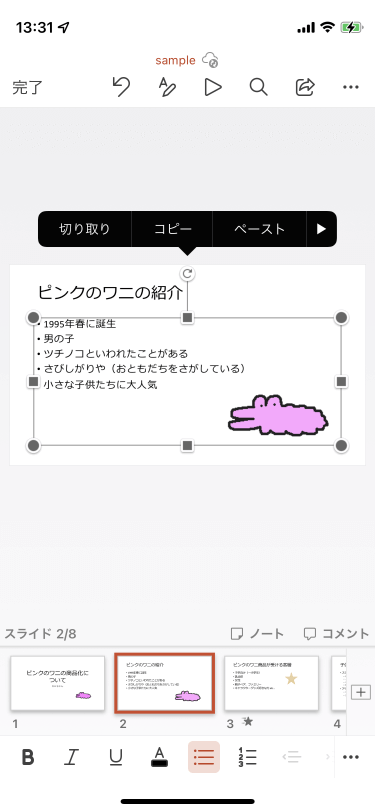
- [アニメーション]メニューに切り替えます。
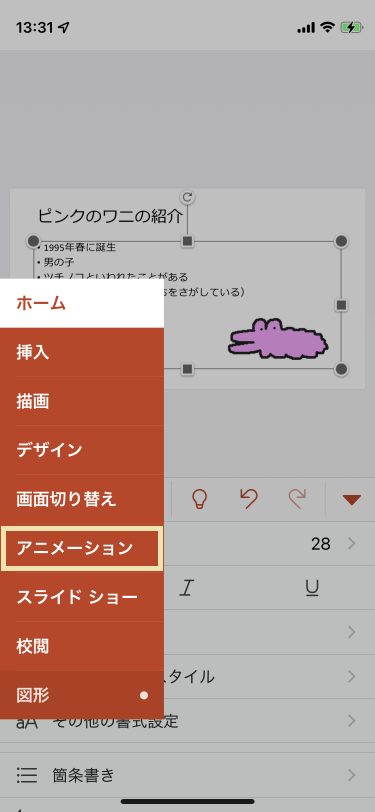
- [強調効果]を選択します。

- 一覧から選択します。

- すべての箇条書きに対して上から順番にアニメーションが適用されました。
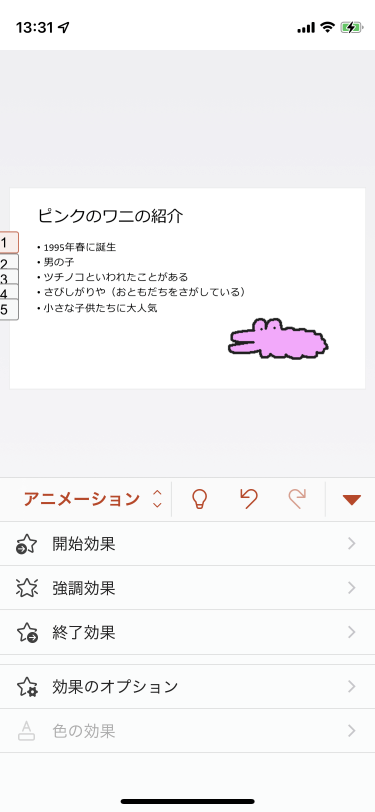
※執筆環境:PowerPoint for iPhone バージョン 2.59.1
INDEX