

仕分けルールを変更するには
仕分けルールの作成と管理
最終更新日時:2026/02/28 19:12:54

Outlook 2016 for Macで作成済みの仕分けルールを後で変更するには、[ツール]メニューの[ルール]を選択、もしくは[ホーム]タブまたは[整理]タブの[ルール]をクリックして、[ルールの編集]をクリックし、変更したいルールをダブルクリックするとOKです。
メニューから操作する
- [ツール]メニューの[ルール]を選択します。
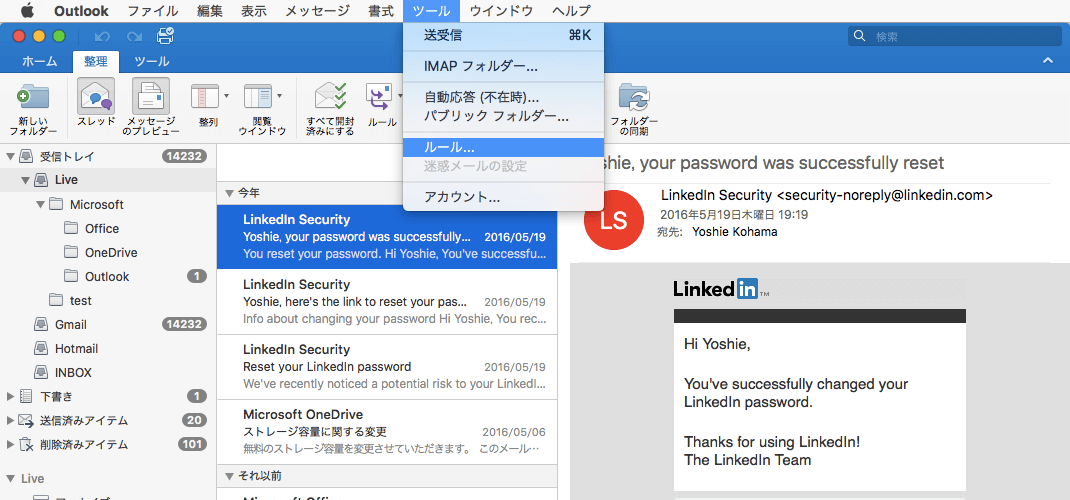
- [ルール]ウィンドウから対象となるアカウントを選択し、変更したいルールをダブルクリックします。
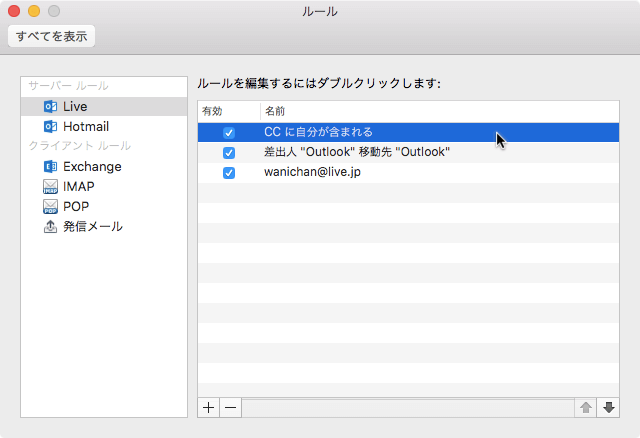
- 作成済みのルールが開きました。
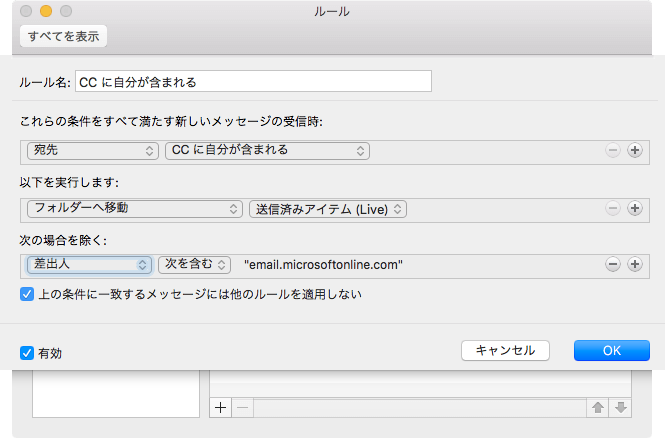
-
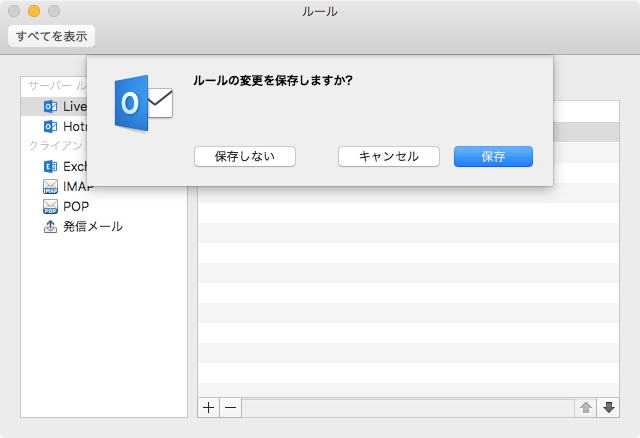
[ルール]ウィンドウを閉じたときに以下の確認メッセージが表示されるので、そこで[保存]ボタンをクリックしてはじめてルールの変更が保存されます。
リボンタブコマンドから操作する
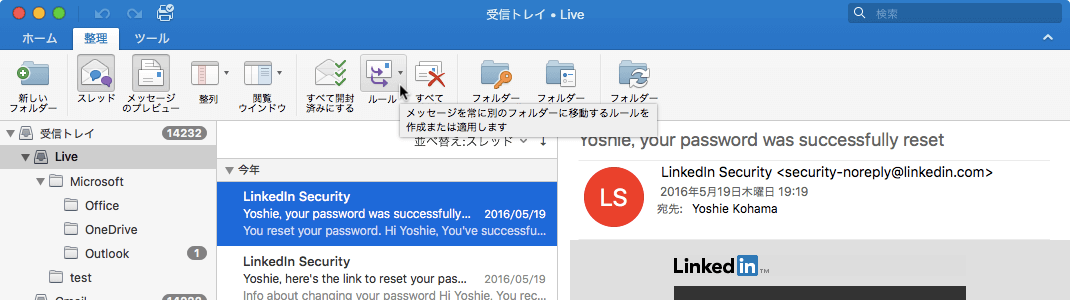
- [ホーム]タブまたは[整理]タブの[ルール]をクリックします。
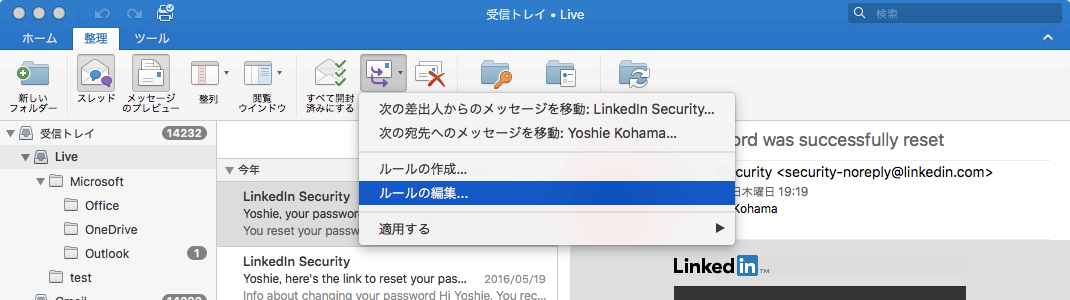
- [ルールの編集]をクリックします。
- [ルール]ウィンドウから対象となるアカウントを選択し、変更したいルールをダブルクリックします。
- 作成済みのルールが開きました。
Outlook 環境設定から操作する
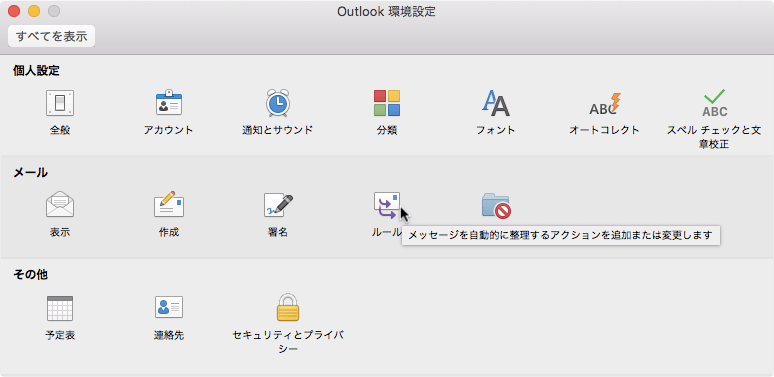
- [Outlook]メニューの[環境設定]を選択し、[Outlook 環境設定]一覧から[ルール]を選択します。
- [ルール]ウィンドウから対象となるアカウントを選択し、変更したいルールをダブルクリックします。
- 作成済みのルールが開きました。
※執筆環境:Microsoft Outlook for Mac バージョン 15.29
INDEX