

フォントサイズを変更するには

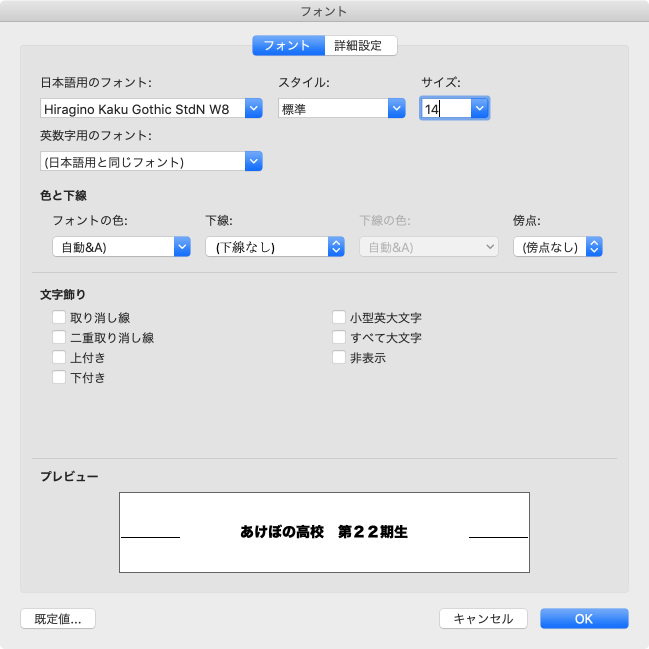
フォントの大きさを変更するには、[ホーム]タブの[フォント]グループにある[フォント]ボックスの隣の[フォントサイズ]ボックスのプルダウンから選択します。[フォーマット]メニューの[フォント]を選択して表示される[フォント]ダイアログボックスにも[サイズ]ボックスがあります。
はじめに
既定の日本語用のフォントスタイルは、游明朝 Regularの10.5ポイントです。部分的にフォントスタイルを変更したい場合は、[ホーム]タブの[フォント]グループのボックスやボタンを利用します。

 フォント(Command+Shift+F)
-
書体を変更します。
 [フォントサイズ]
-
文字の大きさを調整できます。
1ポイント大きくするには Command + ]
1ポイント小さくするには Command + [ -
 フォントサイズの拡大(Command+Shift+<)
 -
フォントサイズを拡大します。
 フォントサイズの縮小(Command+Shift+>)
-
フォントサイズを縮小します。
 文字種の変換(Shift
+ F3)
文字種の変換(Shift
+ F3)-
選択した文字列を大文字、小文字、その他の種類に変更します。
 すべての書式をクリア(Command+Shift+Z)
-
選択範囲のすべての書式をクリアして、テキストのみの文字にします。
 (ルビ)
(ルビ)-
ふりがなを表示して読み方を示します。
 (囲み線)
(囲み線)-
文字や文を線で囲みます。
 太字(Command+B)
-
選択した文字列を太字にします。
 斜体(Command+I)
-
選択した文字列を斜体にします。
 下線(Command+U)
-
選択した文字列に下線をつけます。
 取り消し線(Command+Shift+X)
-
選択した文字列に取り消し線をつけます。
 下付き(Command+=)
-
選択した文字列を小さくして、ベースラインより下に配置します。
 上付き(Command+Shift++)
-
選択した文字列を小さくして、ベースラインより上に配置します。
 (文字の効果)
-
影、光彩、反射などの視覚効果を選択した文字列に適用します。
 [蛍光ペンの色]
-
蛍光ペンでマークをつけたように文字を表示します。
 (フォントの色)
-
文字の色を変更します。
 (網掛け)
(網掛け)-
文字の背景に網掛けを設定します。
 (囲い文字)
-
文字を円や四角などで囲んで強調します。21以降の丸数字や、捺印を押す場所として印を丸で囲いたい場合に利用します。
フォントサイズを変更する
- フォントサイズを変更したい文字列を選択します。
- [フォントサイズ]ボックスの▼をクリックして、一覧からフォントサイズを指定します。
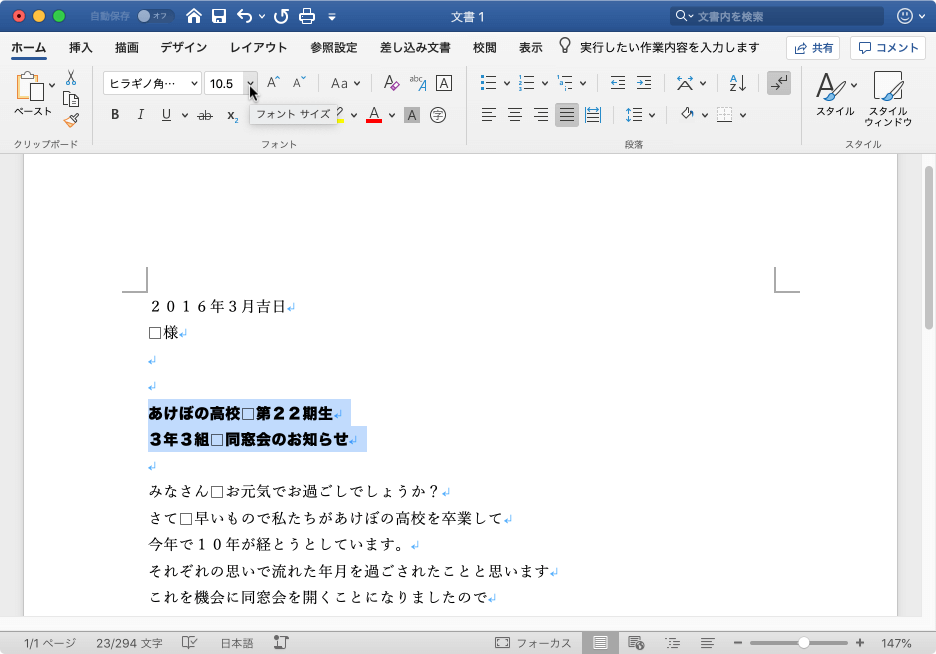
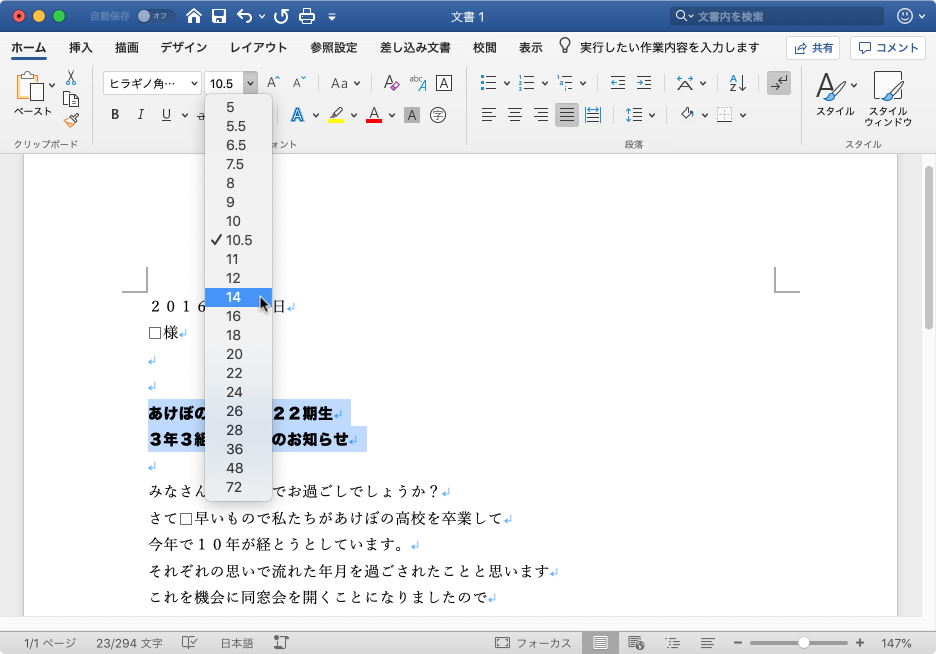
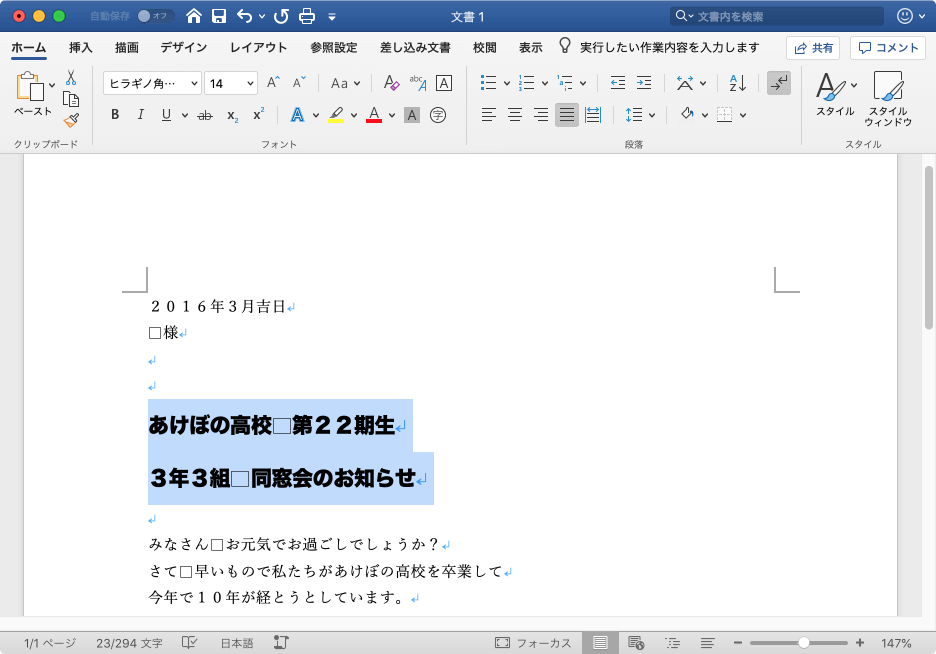
- フォントサイズが変更されました。
備考
[フォーマット]メニューの[フォント]を選択して表示される[フォント]ダイアログボックスにも[サイズ]ボックスがあります。
※執筆環境:Microsoft Word for Mac バージョン 16.23