

数式を使用して条件付き書式を設定するには
詳細な条件付き書式やフィルターを適用する
最終更新日時:2016/01/07 18:42:47

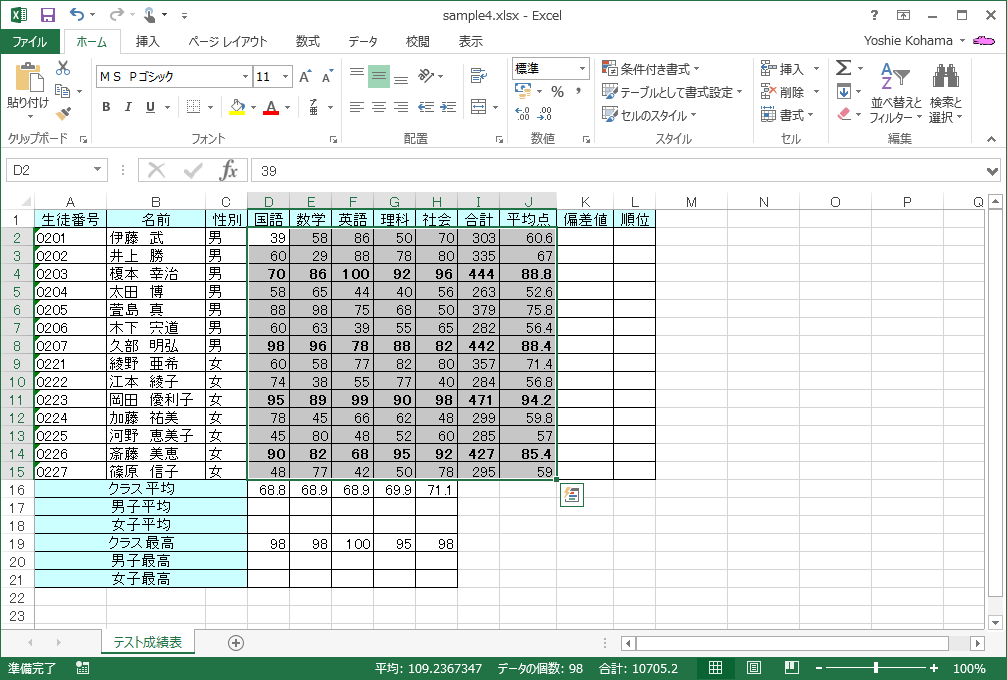
ルールを設定するセルと書式を設定するセルが異なる場合や、書式を行全体に設定する場合は、数式を使用して条件付き書式を設定します。ルールを設定するセル範囲に応じて、数式には相対参照、絶対参照、複合参照を設定します。ここでは、合計値が400以上の場合、それぞれのデータの行全体を太字にする方法について説明します。
数式を使用して、書式設定するセルを決定
-
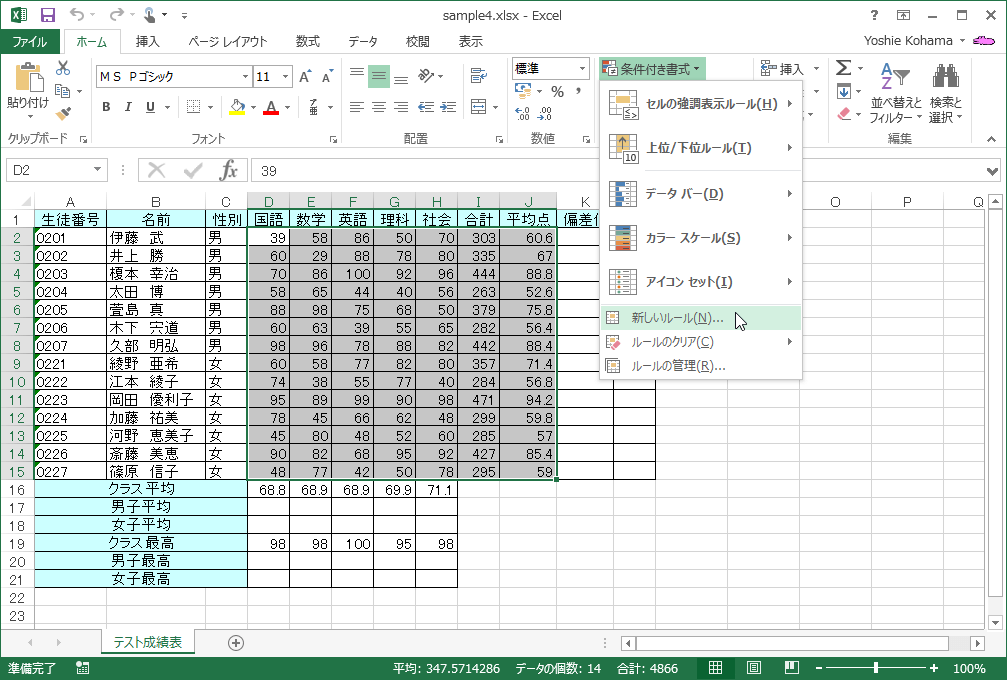
データセル範囲を選択し、[ホーム]タブの[スタイル]グループの[条件付き書式]をクリックし、[新しいルール]を選択します。
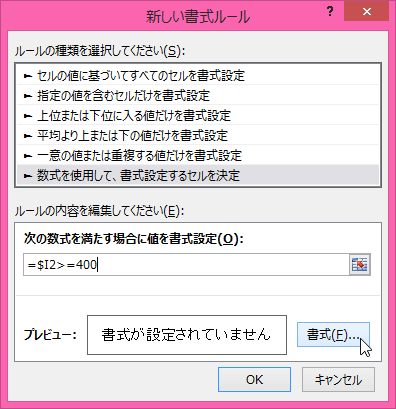
- [ルールの種類を選択してください]一覧から[数式を使用して、書式設定するセルを決定]を選択します。
-
[次の数式を満たす場合に値を書式設定]ボックスに、「最初の合計セルが400以上の場合」という数式を入力します。行は固定してはいけないので、列固定の複合参照にします。ちなみに相互参照の場合は最初の列のみが適用されるので注意してください。
=$I2>=400
- [書式]ボタンをクリックします。
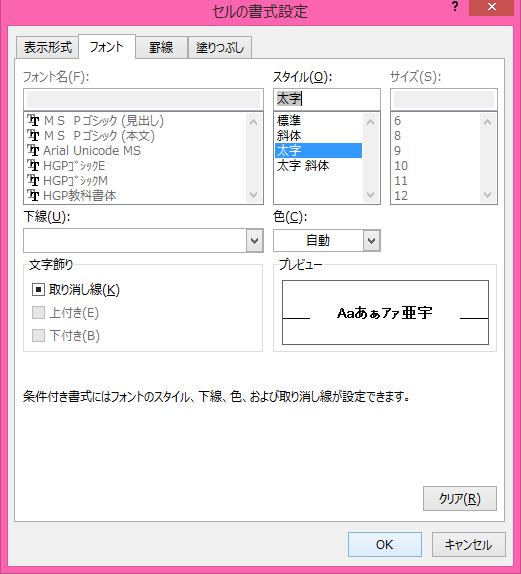
- [セルの書式設定]ダイアログボックスの[フォント]タブを開き、太字に設定して[OK]ボタンをクリックします。
- 書式が設定できたら[OK]ボタンをクリックします。
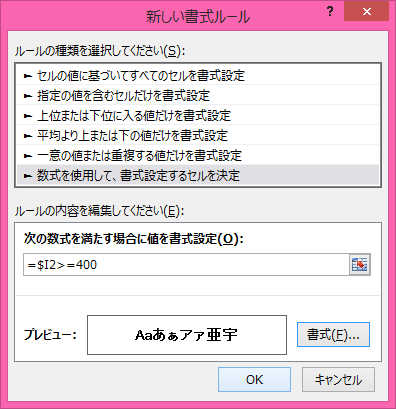
- 合計値が400以上のデータ行全体が太字になりました。
INDEX