

フォームコントロール|チェックボックスの書式を設定するには
ユーザー設定のスタイルやテンプレートを適用する
最終更新日時:2016/01/20 00:28:43

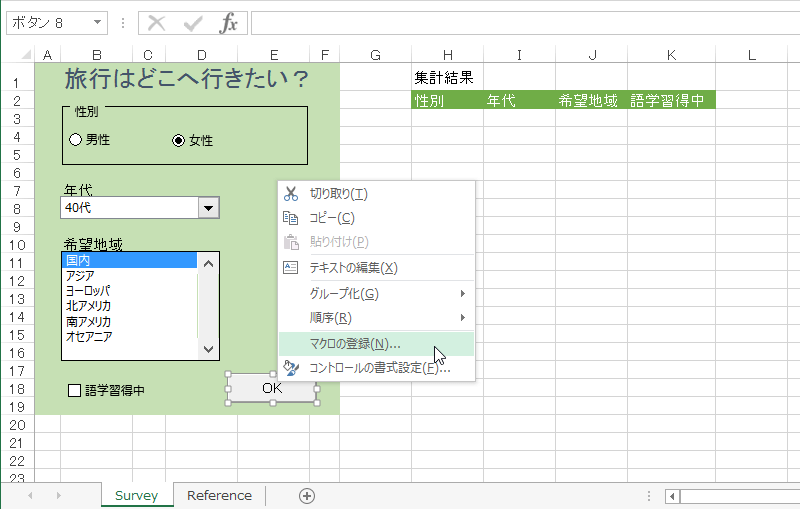
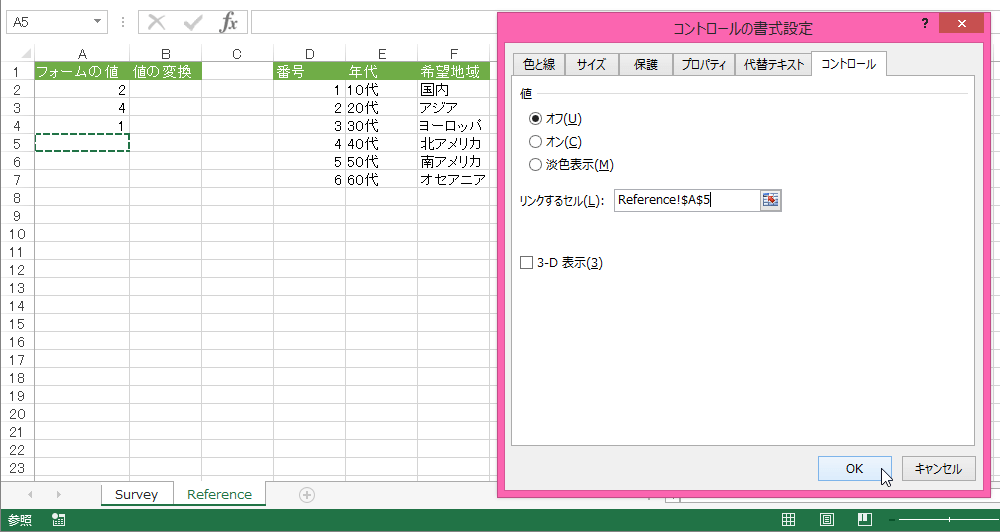
対象となるチェックボックスを右クリックしてショートカットメニューより[コントロールの書式設定]を選択し、リスト範囲とリンクするセルを選択します。チェックするとTRUE、チェックを外すとFALSEが返されます。
チェックボックスの書式設定
- チェックボックスを右クリックしてショートカットメニューより[コントロールの書式設定]を選択します。
- [オブジェクトの書式設定]ダイアログボックスの[コントロール]タブを開きます。
- [入力範囲]には、リスト範囲を選択して、[OK]ボタンをクリックします。
INDEX
- Microsoft Excel 2013
- Chapter 7 ユーザー設定の書式やレイアウトの適用
- ユーザー設定のスタイルやテンプレートを適用する
- 新しいセルのスタイルを作成するには
- セルのスタイルを他のブックにコピーするには
- セルのスタイルを変更するには
- ブックをテンプレートとして保存するには
- テーマの色を作成するには
- テーマのフォントを作成するには
- 新しいテーマを作成するには
- フォームコントロール|グループボックスとオプションボタンを挿入するには
- フォームコントロール|コンボボックスとリストボックスを挿入するには
- フォームコントロール|チェックボックスとボタンを挿入するには
- フォームコントロール|オプションボタンとコンポボックスの書式を設定するには
- フォームコントロール|リストボックスの書式を設定するには
- フォームコントロール|チェックボックスの書式を設定するには
- フォームコントロール|ボタンにマクロを登録するには
- ユーザー設定のスタイルやテンプレートを適用する
- Chapter 7 ユーザー設定の書式やレイアウトの適用