

セル範囲を列方向に検索する関数を利用するには
関数を使用してデータを検索する
最終更新日時:2016/01/21 17:00:23

指定したテーブルまたは配列の先頭行で特定の値を検索し、指定した列と同じ行にある値を返すには HLOOKUP関数を使います。
概要
「VLOOKUP」は縦方向に並んだ表を検索しますが、横方向に並んだ表を検索するには「HLOOKUP」関数を使います。検索方法の引数を省略すると「0」とみなされ、その値を満たすものが検索されます。
指定したテーブルまたは配列の先頭行で特定の値を検索し、指定した列と同じ行にある値を返します。
=HLOOKUP(検索値,範囲,行番号,検索方法)
| 検索値 | 検索したい値、またはその値が入っているセルを指定。 |
|---|---|
| 範囲 | 検索対象となる表のセル範囲を指定(このうち、一番の上の行が「検索値」の検索対象となる)。 |
| 行番号 | 「範囲」の何行目の値を検索結果として求めるか、数値で指定。 |
| 検索方法 | 以下のいずれかを選択。省略すると「TRUE」。
|
操作方法
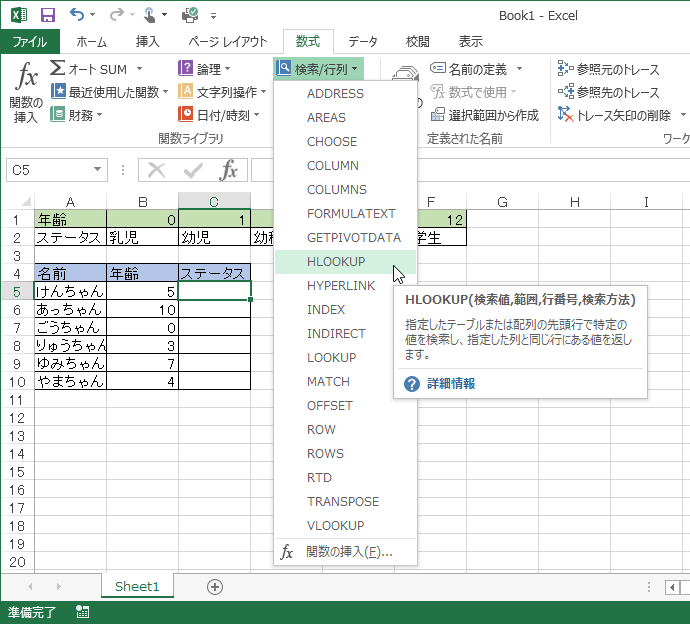
- 求めたいセルをクリックし、[数式]タブの[検索/行列]をクリックして、一覧から「HLOOKUP」を選択します。
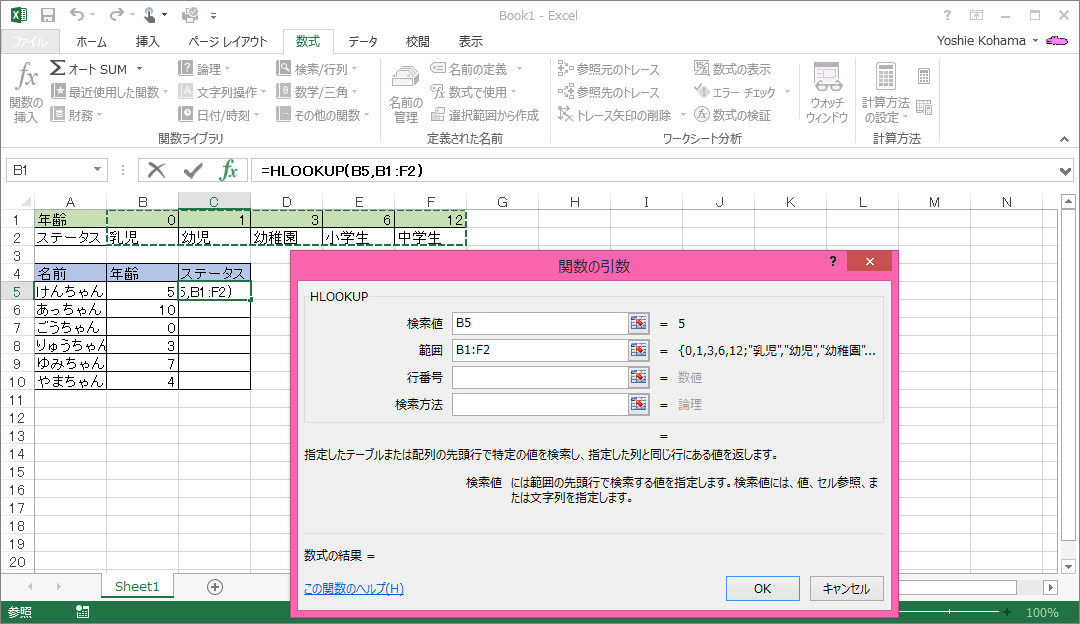
- [検索値]にコードセルを選択します。
- [範囲]にコード表のデータ部分を選択します。
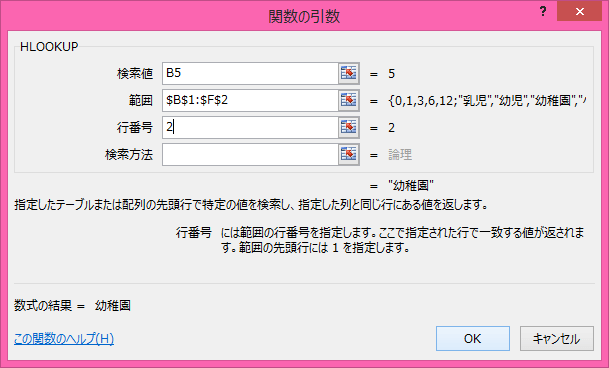
- 参照セルを固定するためにF4キーで絶対参照にします。
- コード表の2列目を検索するので、[列番号]に「2」と入力します。
- [OK]をクリックします。
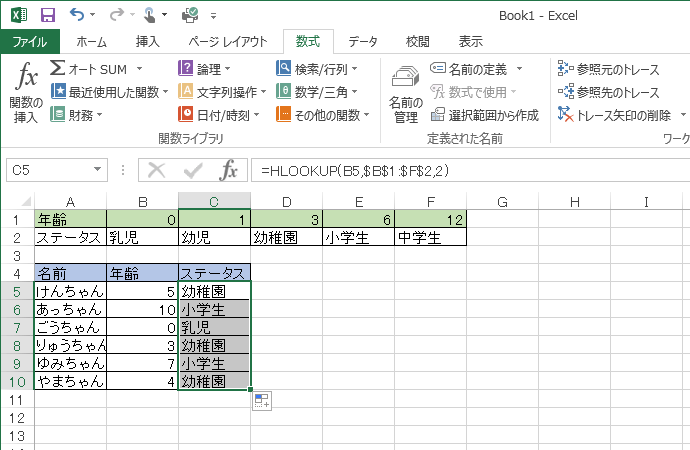
- 数式コピーすることで、すべての値が求められました。
INDEX