

ピボットテーブルをクリアするには
ピボットテーブルを作成する、管理する
最終更新日時:2017/12/07 10:49:53

ピボットテーブルのフィールド、書式、およびフィルターを削除するには、ピボットテーブル内にカーソルを移動して[ピボットテーブル ツール]の[分析]タブを開き、[アクション]グループの[クリア]オプションよりそれぞれ選択します。
フィルターのクリア
- ピボットテーブル内にカーソルを移動して[ピボットテーブル分析]タブを開き、[アクション]グループの[クリア]をクリックします。
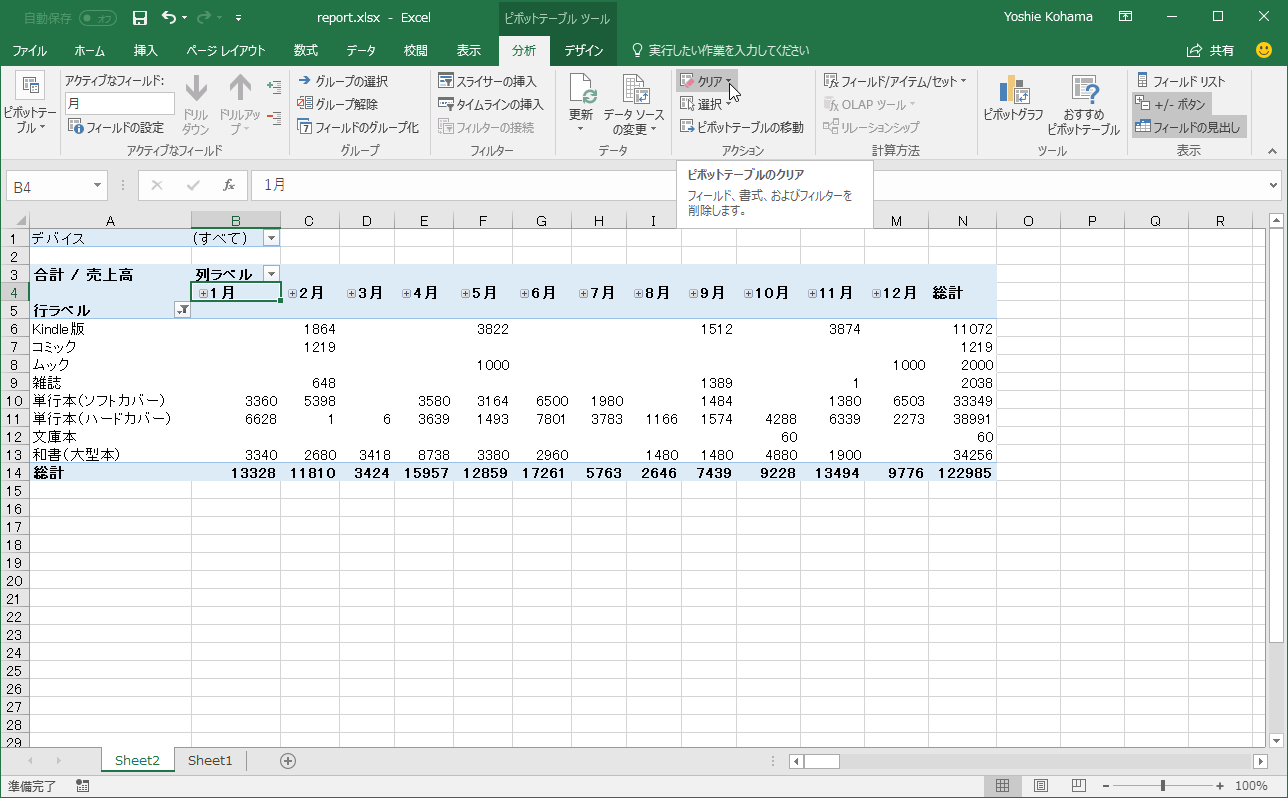
- 一覧より[フィルターのクリア]を選択します。
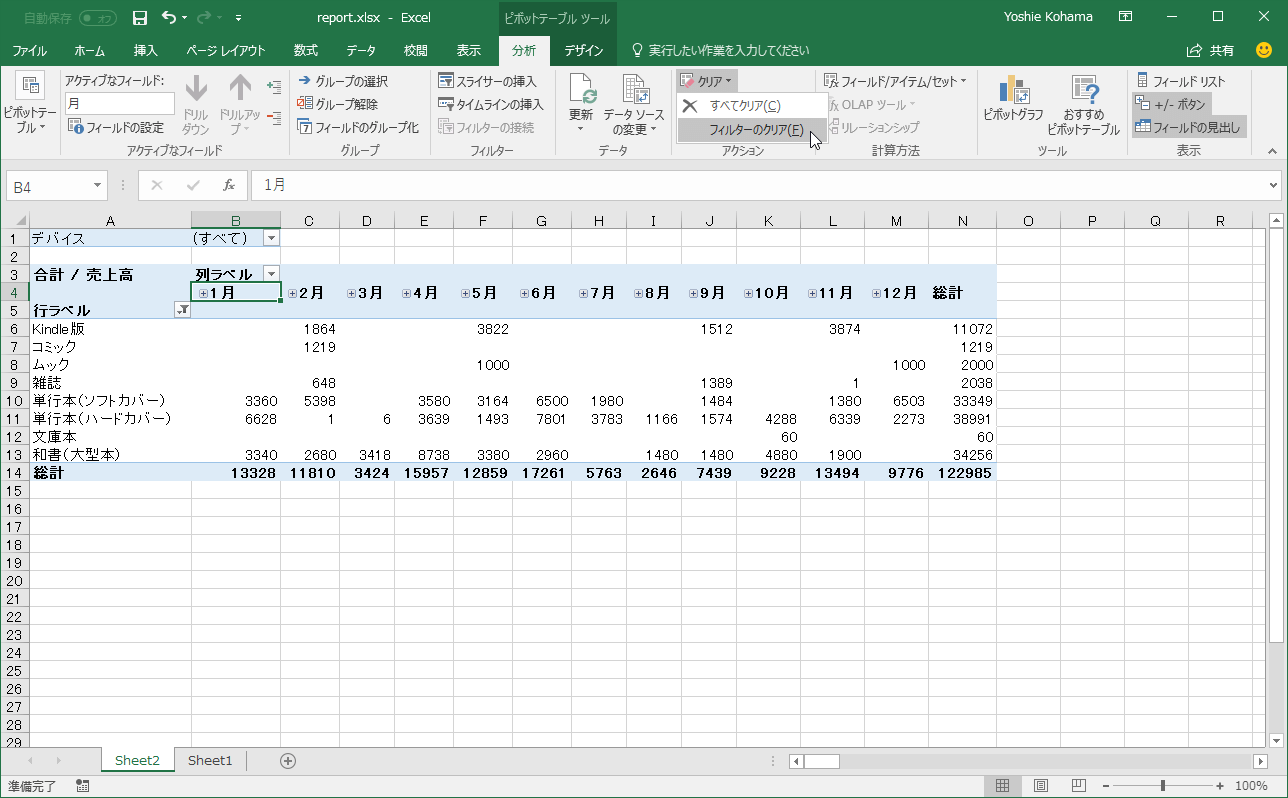
- フィルターがクリアされました。
すべてクリア
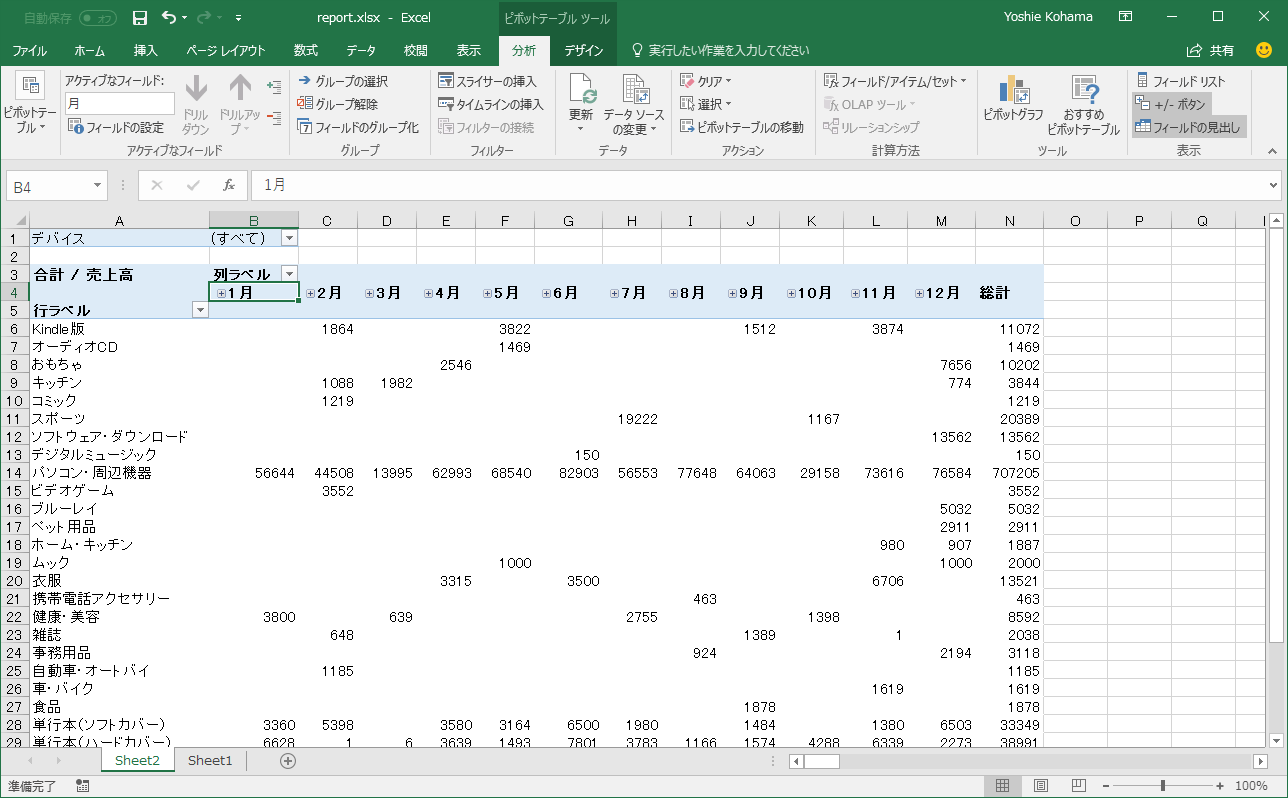
- ピボットテーブル内にカーソルを移動して[ピボットテーブル分析]タブを開き、[アクション]グループの[クリア]をクリックします。
- 一覧より[すべてクリア]を選択します。
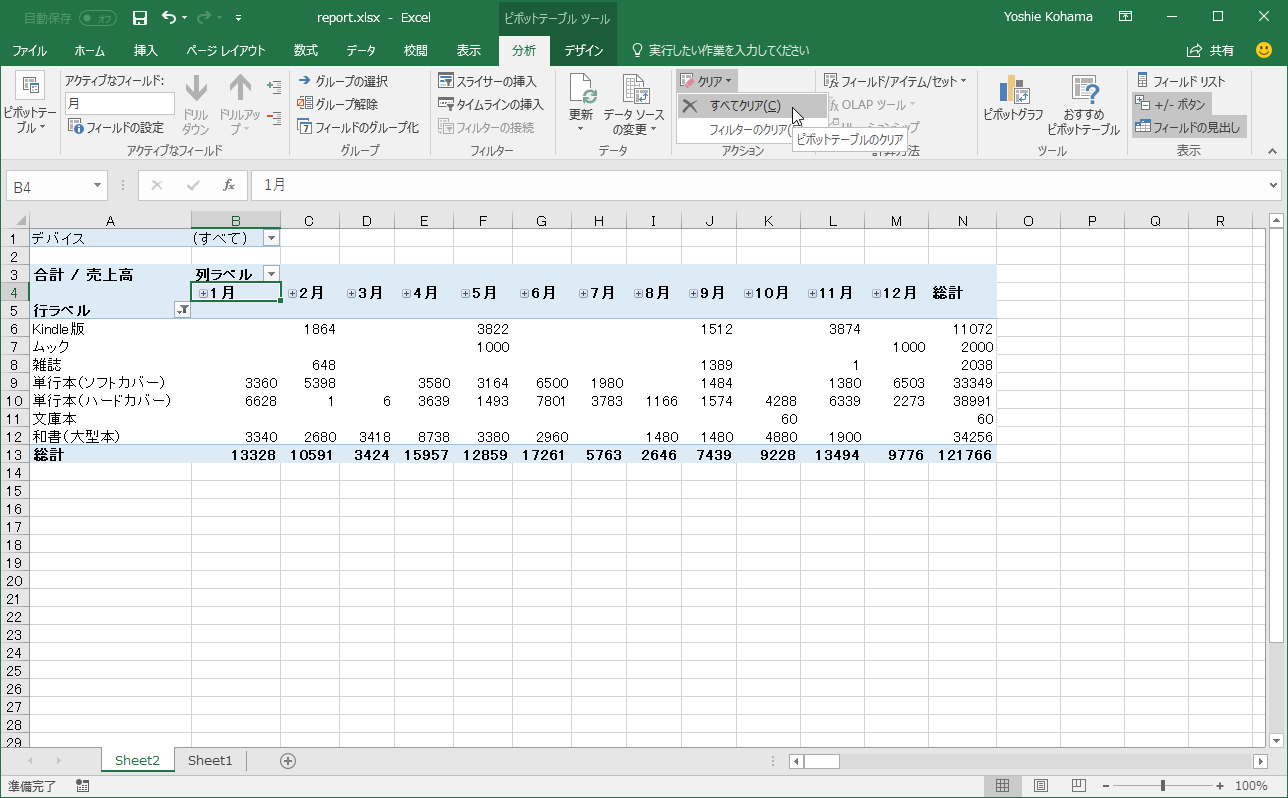
- ピボットテーブルがクリアされました。

INDEX
- Microsoft Excel 2016
- Chapter 9 高度な機能を使用したグラフやテーブルの作成
- ピボットテーブルを作成する、管理する
- ピボットテーブルを作成するには
- ピボットテーブルのフィールドをグループ化するには
- ピボットテーブルのデータの集計方法を変更するには
- ピボットテーブルのデータを絞り込むには
- ピボットテーブルの詳細データを表示するには
- ピボットテーブルのレポートフィルターページを表示するには
- ピボットテーブルの値エリアの表示形式を設定するには
- ピボットテーブルのフィールドを展開するには
- スライサーを使ってピボットテーブルの集計対象を絞り込むには
- タイムラインを使ってピボットテーブルのデータを絞り込むには
- ピボットテーブルをクリアするには
- ピボットテーブルを選択するには
- ピボットテーブルを移動するには
- ピボットテーブルで小計と合計の表示と非表示を切り替えるには
- ピボットテーブルレポートのレイアウトを変更するには
- ピボットテーブルのアイテムの後ろに空白行を入れるには
- ピボットテーブルに縞模様(行)や縞模様(列)を適用するには
- ピボットテーブルのスタイルを設定するには
- ピボットテーブルを作成する、管理する
- Chapter 9 高度な機能を使用したグラフやテーブルの作成