

ピボットテーブルのレポートのレイアウトを変更するには
ピボットテーブルを作成する、変更する
最終更新日時:2026/02/13 20:21:41

ピボットテーブルを作成すると、既定ではコンパクト形式で表示され、関連データが画面の横方向にはみ出さず、スクロールは最小限になります。このほかにもアウトライン形式、表形式があります。すべてのアイテムのラベルを繰り返すことも可能です。ピボットテーブル内にカーソルを移動して[デザイン]タブを開き、[レイアウト]グループの[レポートのレイアウト]一覧より選択します。
はじめに
ピボットテーブルのレポートのレイアウトは「コンパクト形式」「アウトライン形式」「表形式」の3種類あります。
- コンパクト形式で表示
- 関連データが画面の横方向にはみ出さず、スクロールは最小限になります。ピボットテーブルを作成すると、このレイアウトが自動的に適用されます。
- アウトライン形式で表示
- ピボットテーブルのデータの概要が示されます。
- 表形式で表示
- すべてのデータが表形式で表示されます。そのため、セルを別のワークシートに簡単にコピーできます。
なお、アウトライン形式や表形式を選択した場合、すべてのアイテムのラベルを繰り返すかどうかのオプションも選択可能です。
まず、サンプルファイルを使って、ピボットテーブルビルダーで以下のように配置させてください。
| 行ラベルエリア | Category カテゴリー |
|---|---|
| 列ラベルエリア | 日付 |
| 値ラベルエリア | 売上高 |
| レポートフィルターエリア | デバイス |
アウトライン形式で表示
-
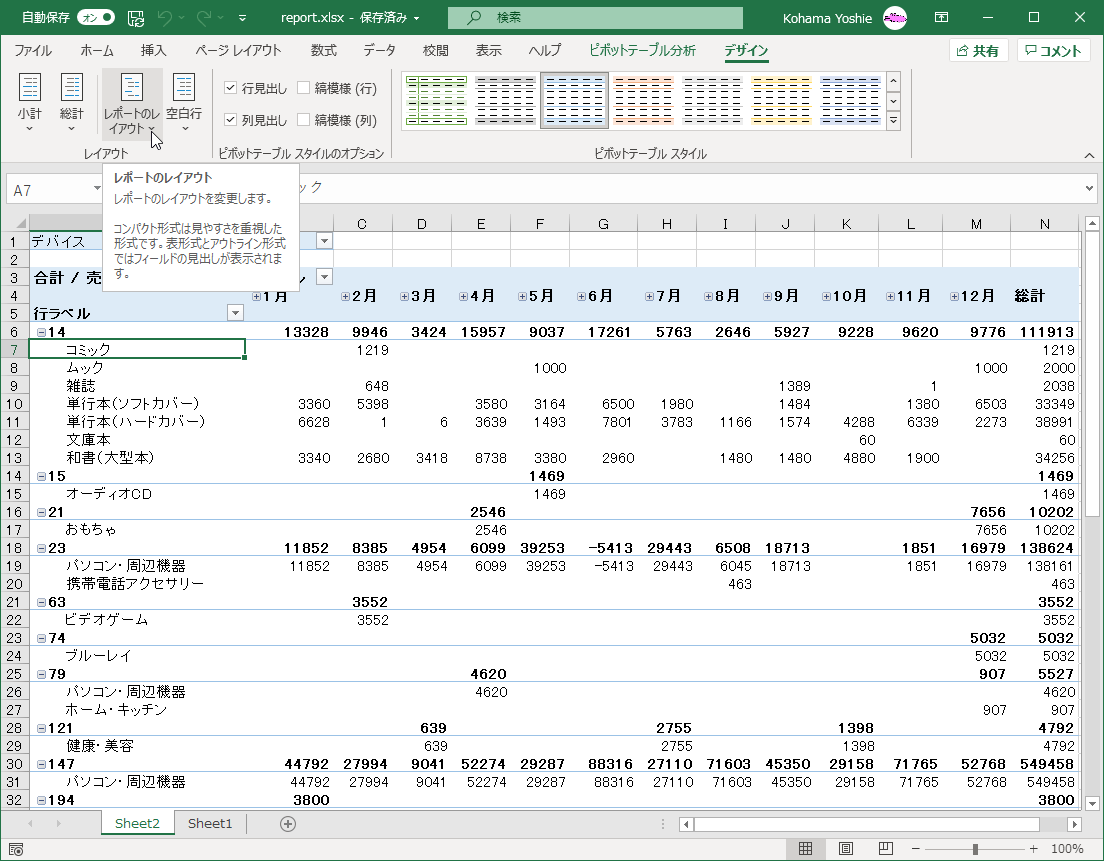
ピボットテーブル内にカーソルを移動して[デザイン]タブを開き、[レイアウト]グループの[レポートのレイアウト]をクリックします。
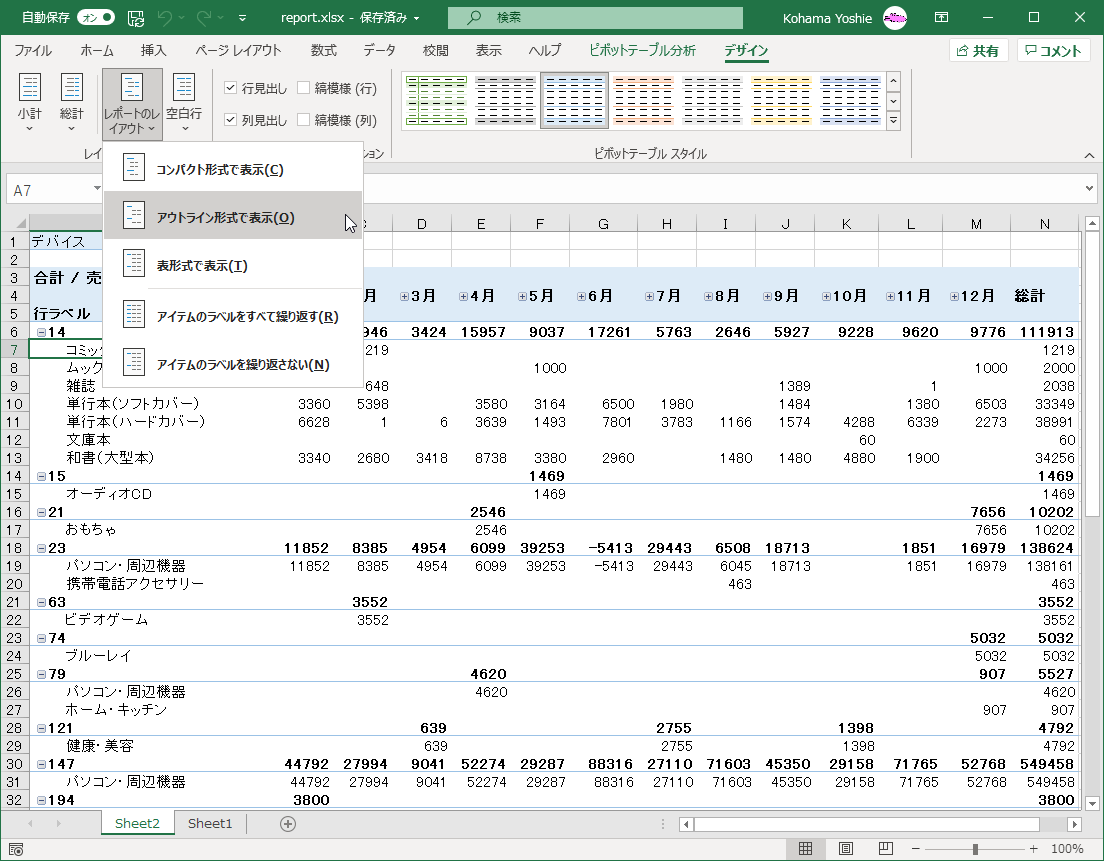
- [アウトライン形式で表示]を選択します。
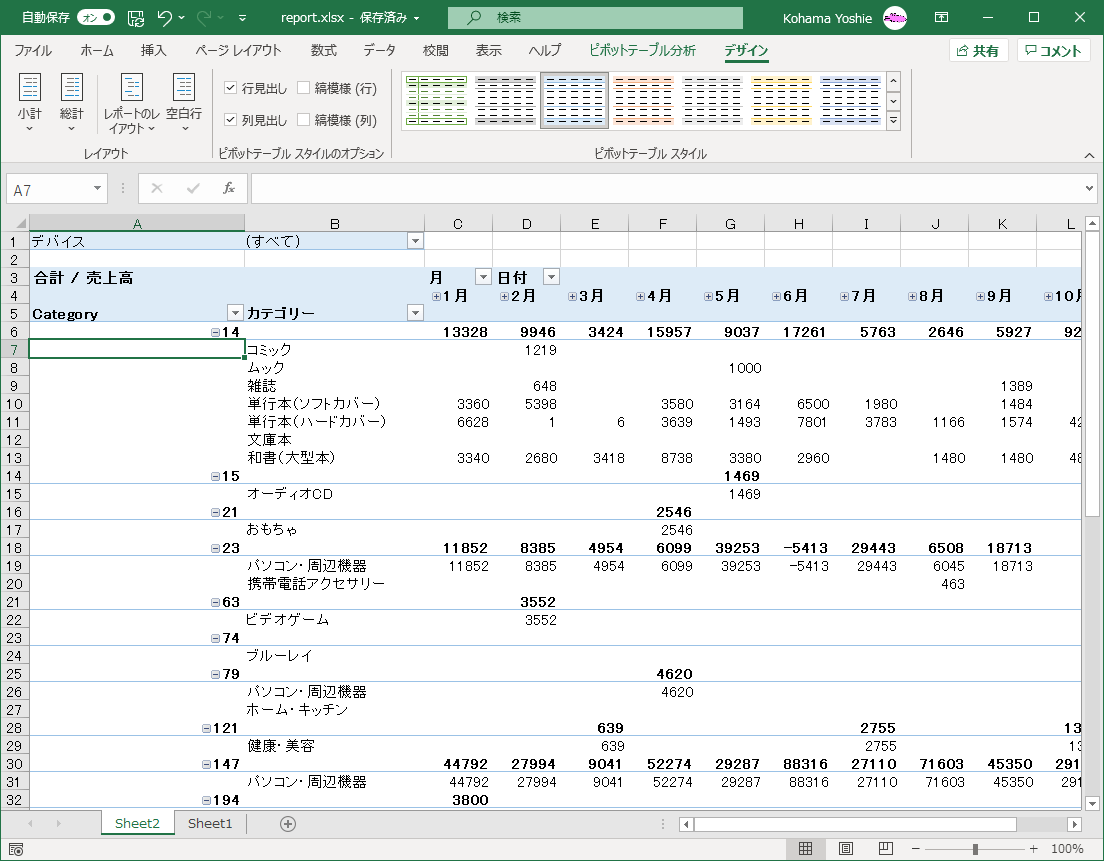
- ピボットテーブルのレポートのレイアウトがアウトライン形式で表示されました。
ピボットテーブルを表形式で表示
-
ピボットテーブル内にカーソルを移動して[デザイン]タブを開き、[レイアウト]グループの[レポートのレイアウト]をクリックします。
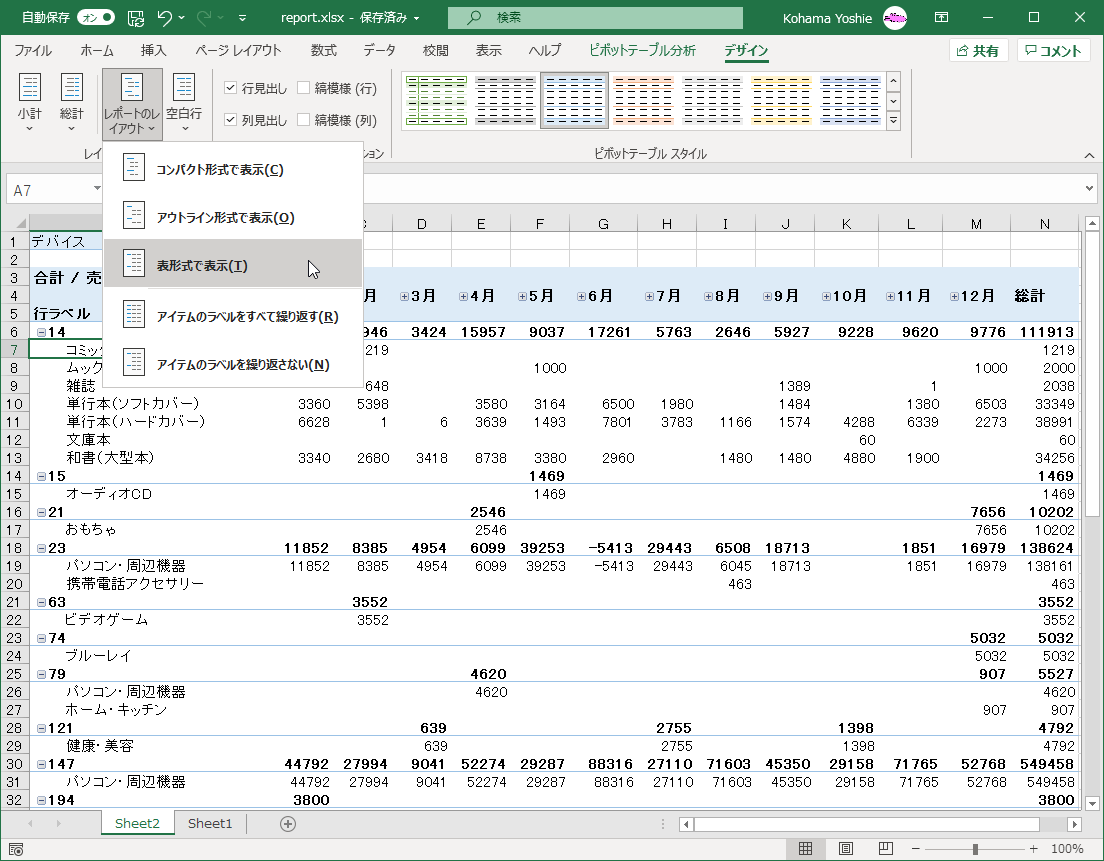
- [表形式で表示]を選択します。
- ピボットテーブルのレポートのレイアウトが表形式で表示されました。
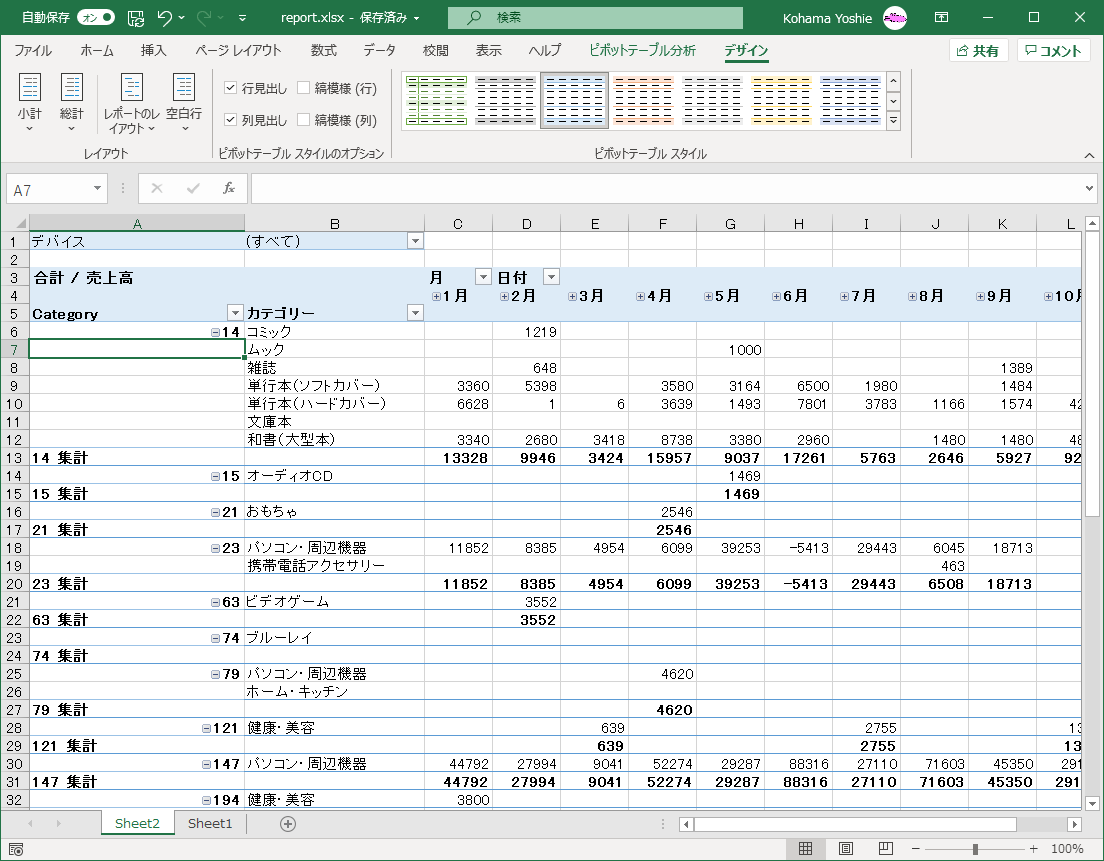
すべてのアイテムのラベルを繰り返す
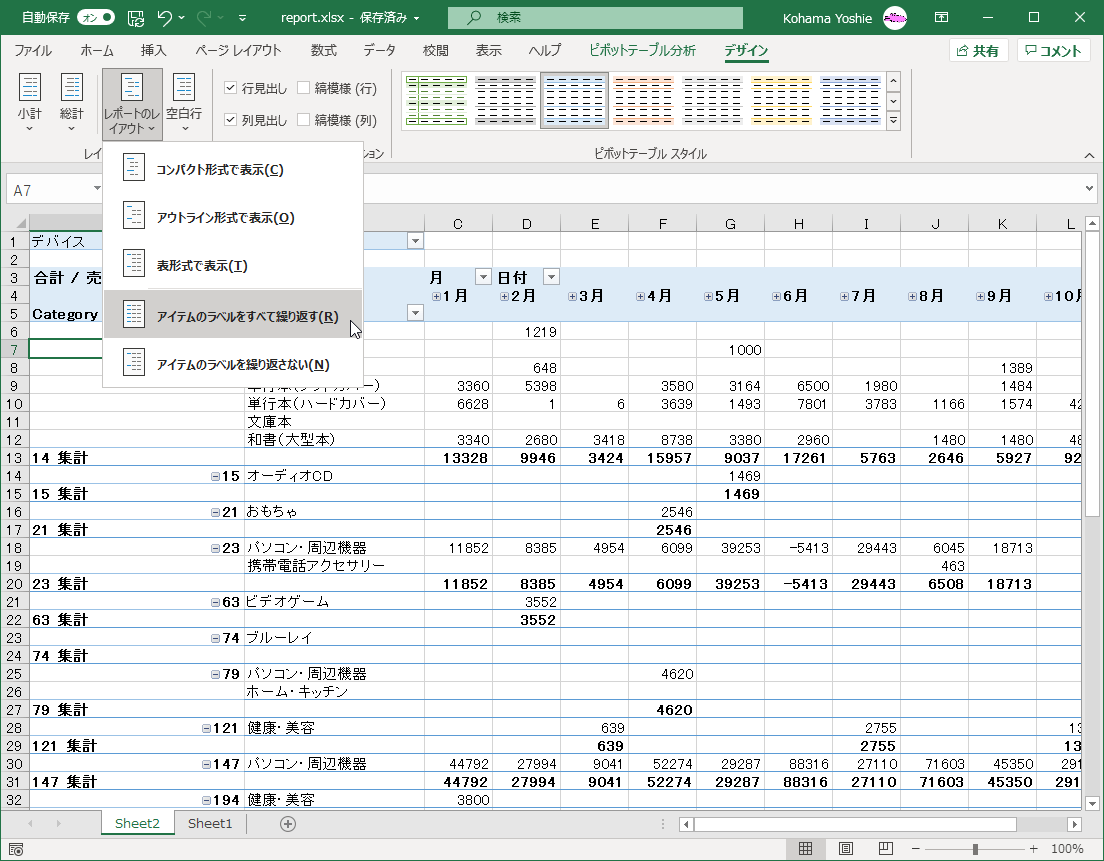
ピボットテーブルをコピーしてさらにデータを加工するには、すべてのアイテムのラベルを繰り返しておく必要があります。
- [デザイン]タブを開いて[レイアウト]グループの[レポートのレイアウト]をクリックし、[すべてのアイテムのラベルを繰り返す]を選択します。
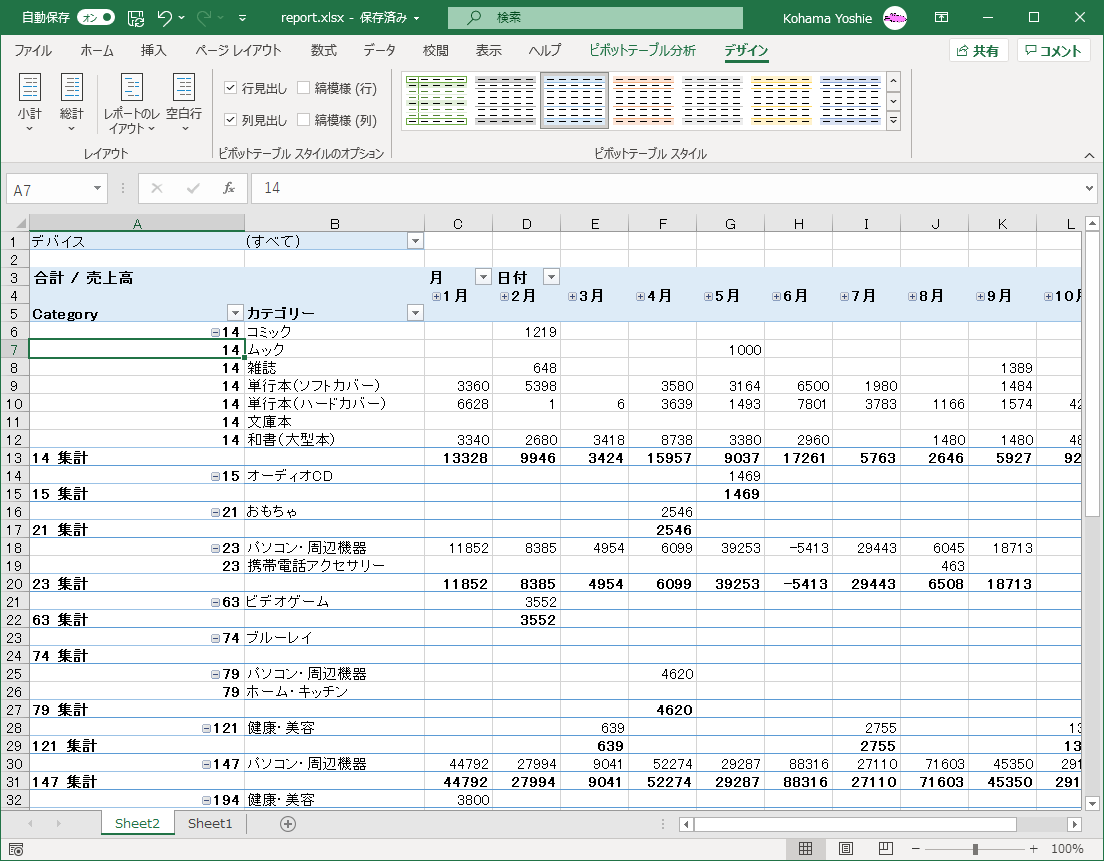
- すべてのアイテムのラベルが繰り返して表示されました。
INDEX