

ルーラーやグリッドを表示するには
インデントとタブの設定
公開日時:2012/07/27 11:03:30
最終更新日時:2026/02/13 20:04:07
最終更新日時:2026/02/13 20:04:07

文書の体裁を整えるには、ルーラーを使用するといいでしょう。既定ではルーラーが非表示になっています。そこで、ルーラーやグリッドを表示する方法について説明します。
はじめに
水平ルーラーのそれぞれのインデントマーカーを使って、インデントを設定することができます。

- 1行目のインデント:段落の1行目の位置を設定
- ぶら下げインデント:段落の2行目の位置を設定
- 左インデント:段落の左端の位置を設定
- 右インデント:段落の右端の位置を設定
インデントを設定するには、目的の段落を範囲選択して、目的のインデントマーカーをドラッグします。 既定では文字単位でインデントの設定が行えます。水平ルーラーを使って[1行目のインデント]マーカーを1文字分ドラッグしても、字下げの設定が可能です。
ルーラーを表示するには
下の図のように、編集ウィンドウの右上の [ルーラー]をクリックするとスムーズです。
[ルーラー]をクリック


ルーラーが表示された

グリッドを表示するには
- [表示]タブを開き、[表示]グループの[グリッド線]をクリックします。

- グリッド線が表示されました。

グリッド線を方眼紙のように表示するには
- [ページレイアウト]タブを開き、[配置]グループの
 [配置]をクリックします。
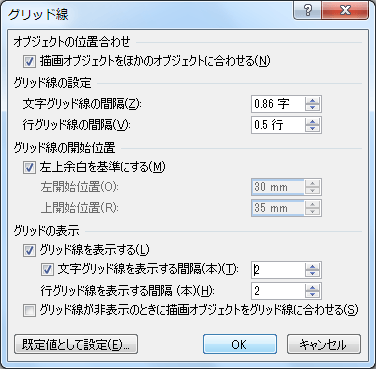
- [グリッドの設定]をクリックします。

- [グリッド線]ダイアログボックスの[グリッドの表示]グループにある[グリッド線を表示する]にチェックを入れ、[文字グリッド線を表示する間隔(本)]に[行グリッド線が表示する間隔(本)]と同じ数値を指定して[OK]ボタンをクリックします。
- グリッド線が方眼紙のように表示されました。

INDEX