

縦書きスタイルの差し込みフィールドを追加するには
差し込み印刷を行う
最終更新日時:2026/02/13 20:09:30

既定で挿入されるレイアウト枠を削除して、縦書きテキストボックスを挿入し、そのテキストボックスの枠線を削除して、その中に差し込みフィールドを挿入します。すでに縦向き封筒にした場合でも、レイアウト枠は残っているので注意してください。
はじめに
たとえば、長形3号にサイズ設定すると、横書きの横向きで設定され、自動的にレイアウト枠が中央下側に挿入されます。しかし、このレイアウト枠は欧米式の封書の場合であり、日本の封筒の位置とは少し異なります。
すでに縦向き封筒にした場合でも、下の図のようにレイアウト枠は残っています。そのレイアウト枠を削除して、縦書きテキストボックスを挿入しましょう。
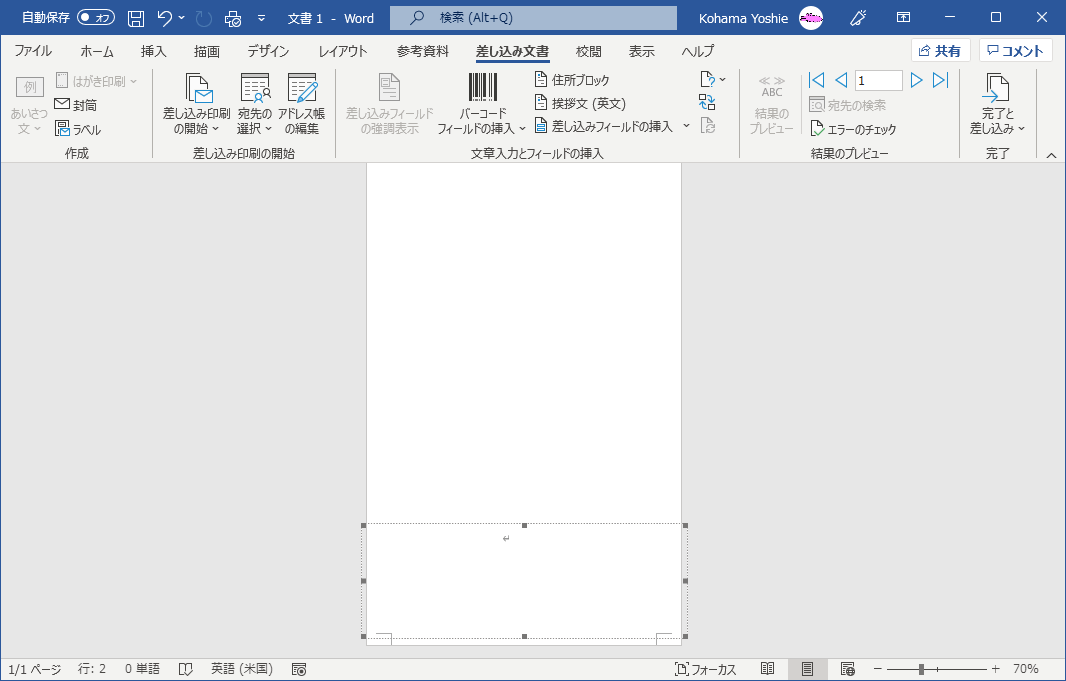
レイアウト枠を削除し、縦書きテキストボックスを挿入する
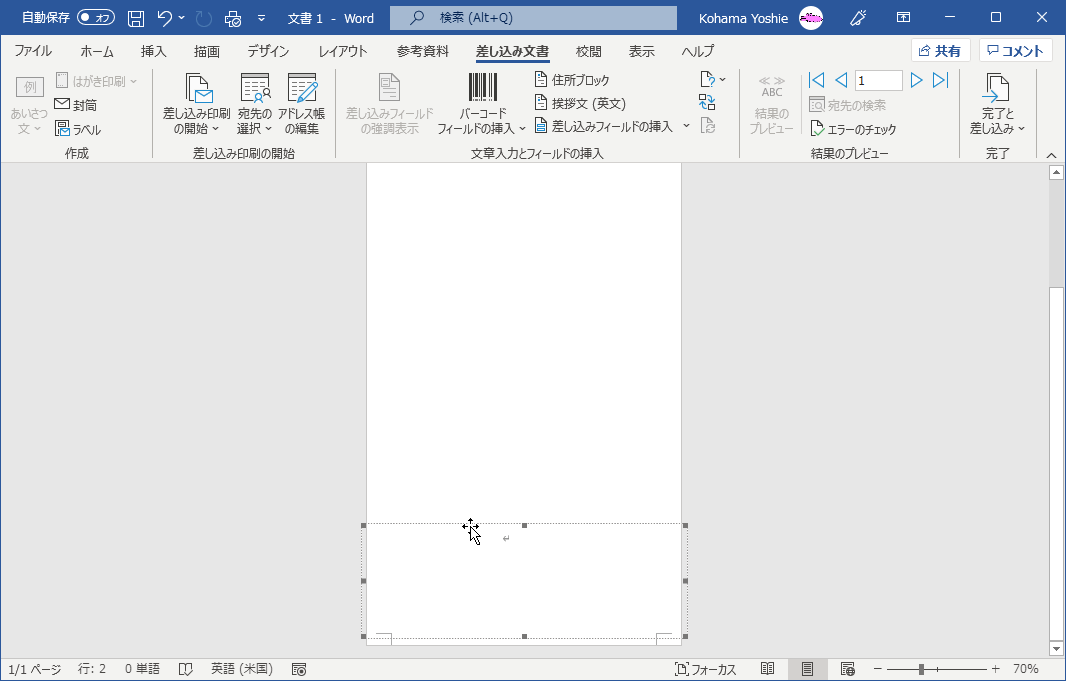
- レイアウト枠を選択し、Deleteキーで削除します。
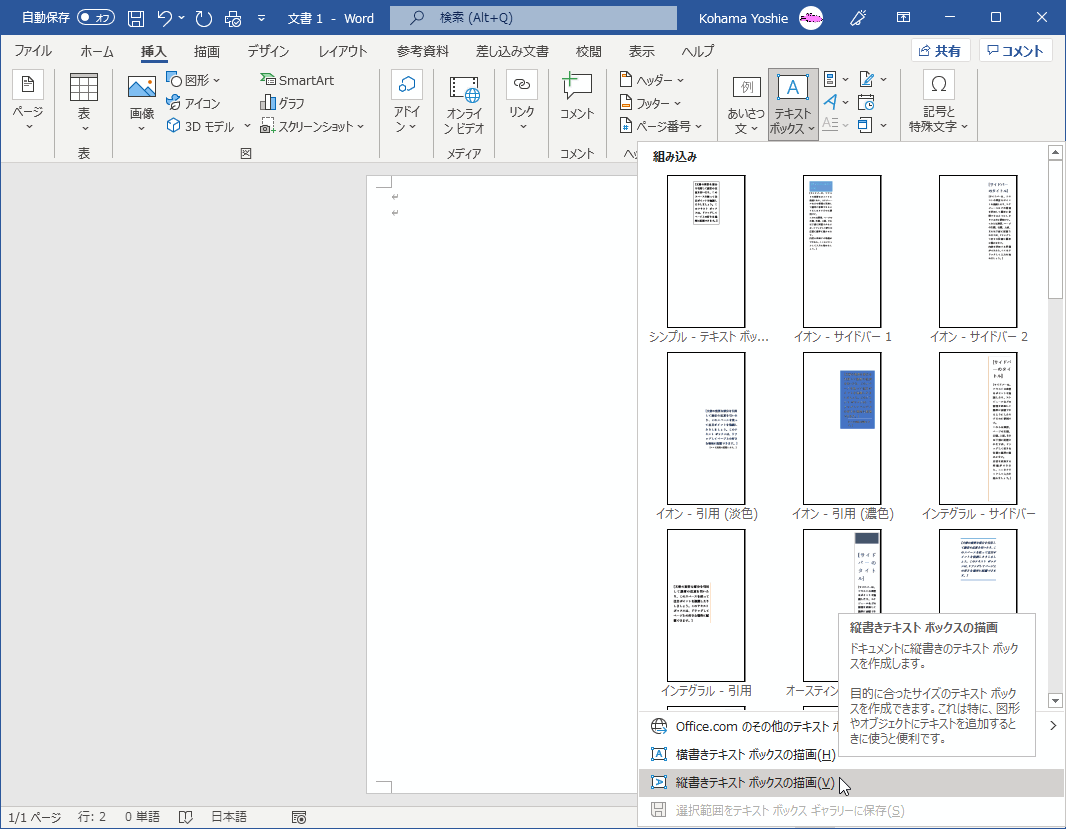
- [挿入]タブを開き、[テキストボックス]をクリックして[縦書きテキストボックスの描画]をクリックします。
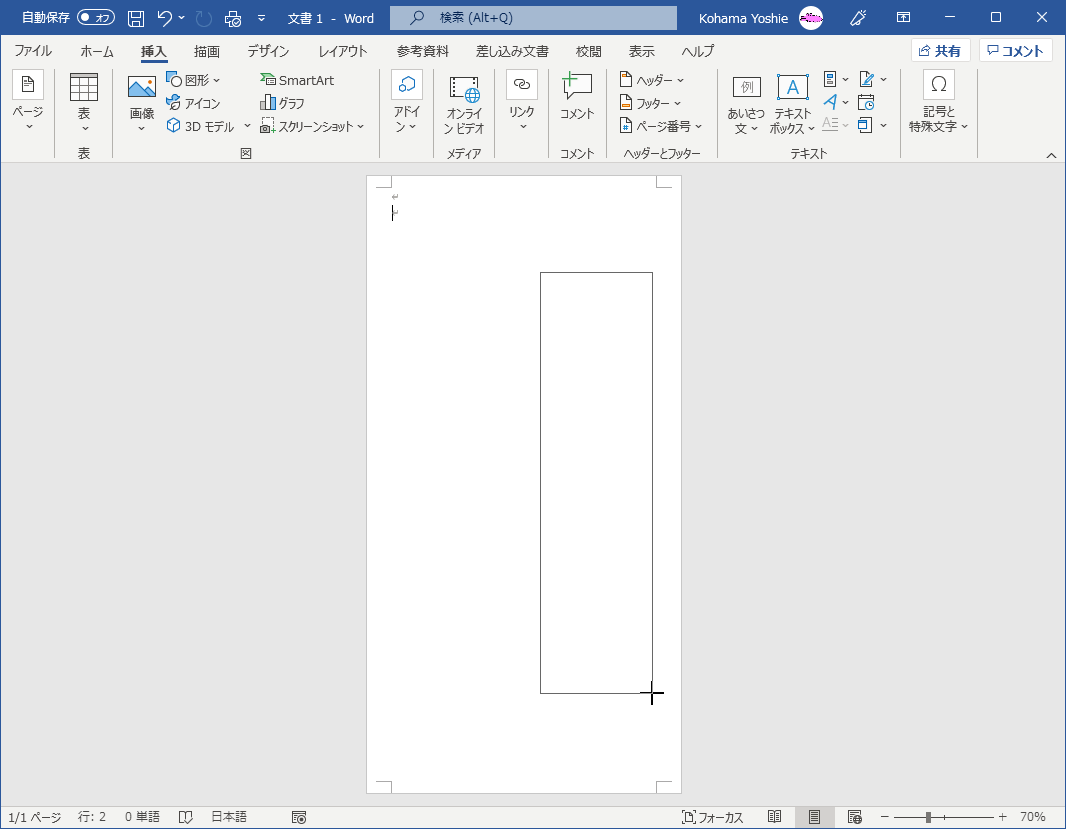
- 縦書きテキストボックスを宛先あたりに描画します。
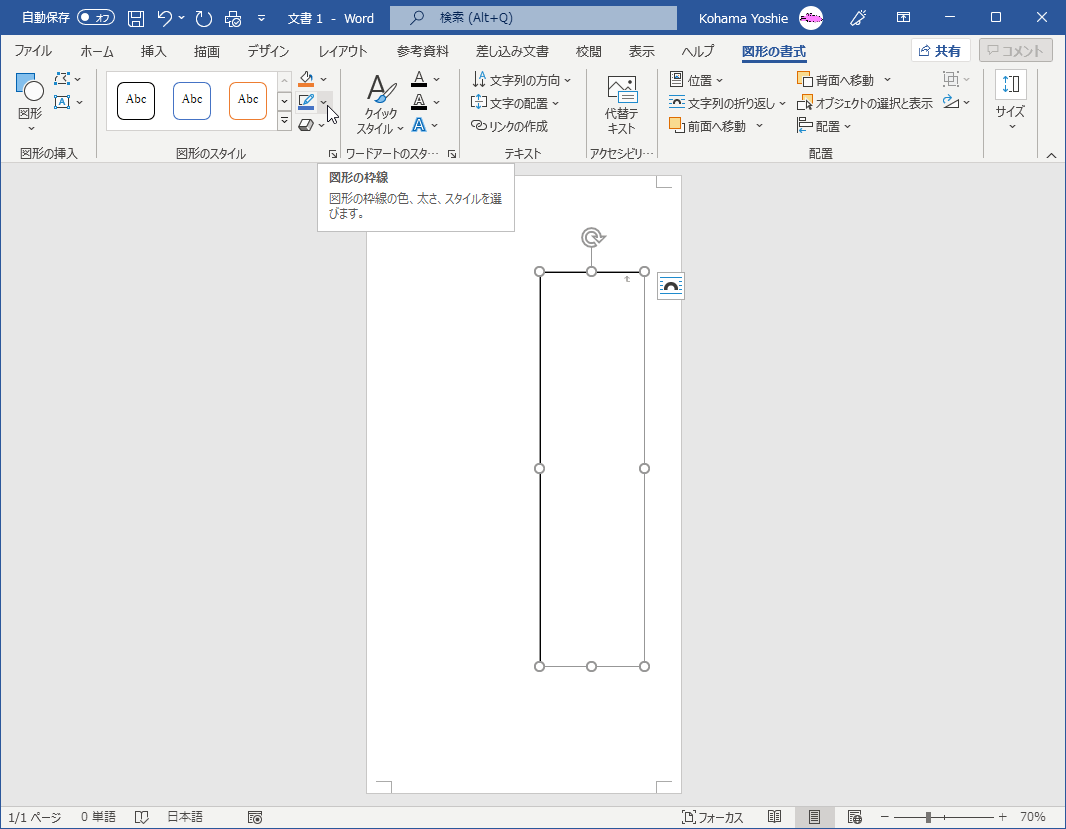
- テキストボックスを選択し、[図形の枠線]ボタンの▼をクリックします。
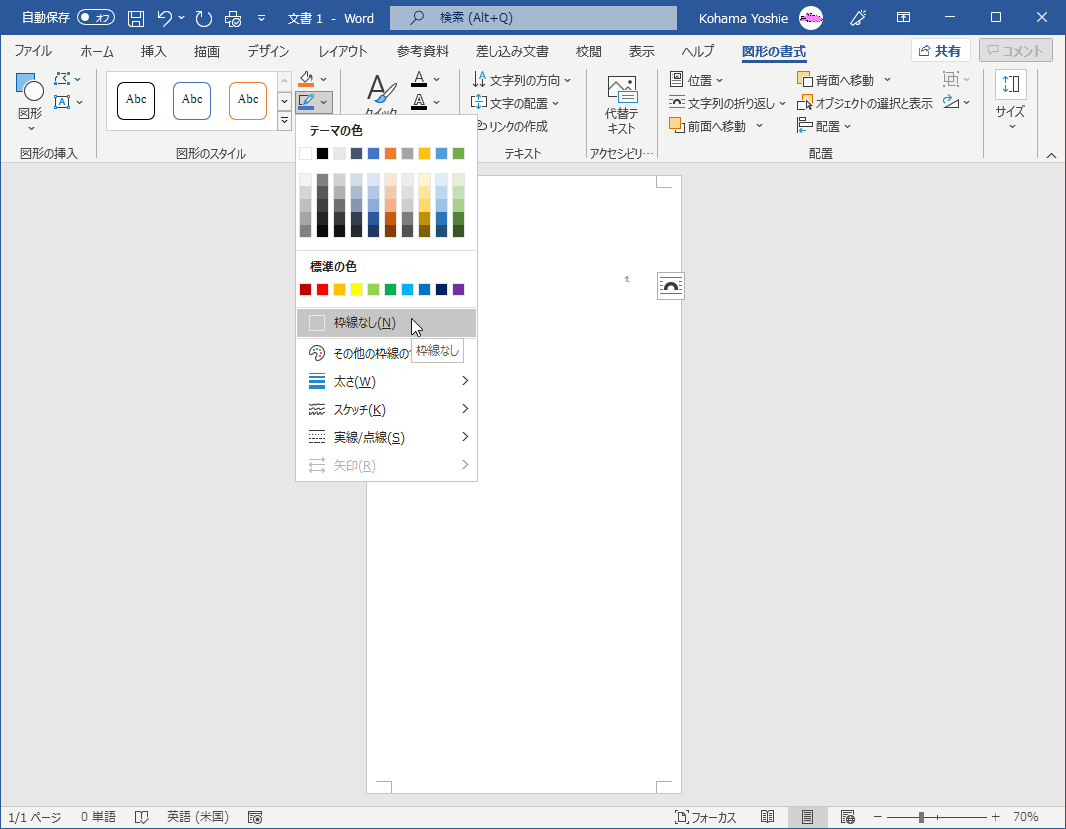
- 一覧から[線なし]を選択して、テキストボックスの枠線を削除します。
テキストボックス内に差し込みフィールドを入れる
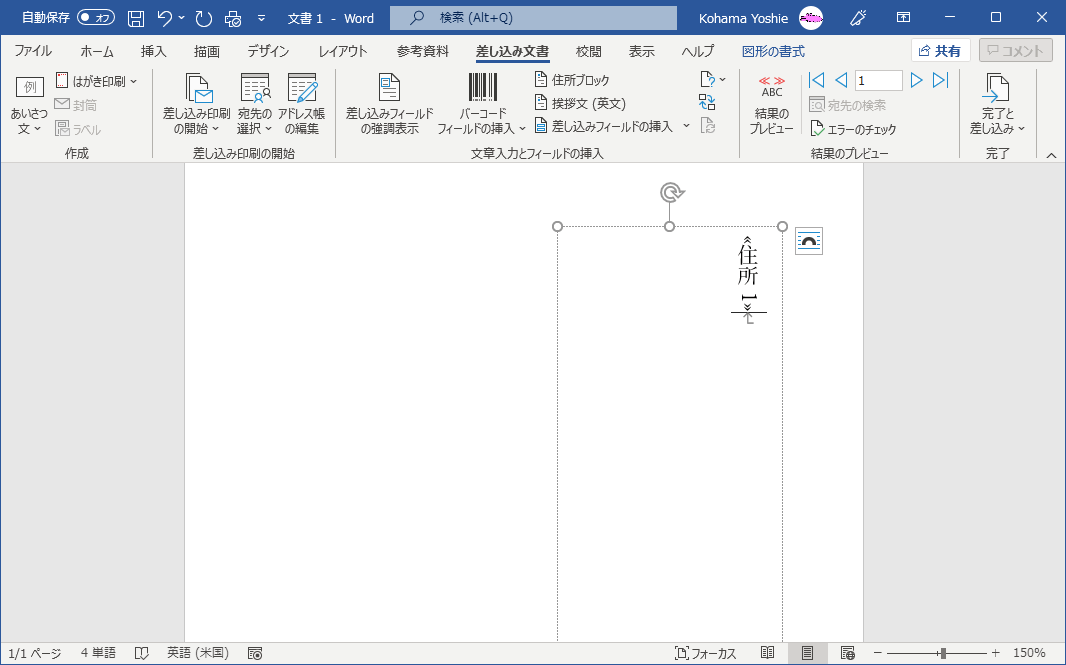
- テキストボックス内にカーソルを移動します。
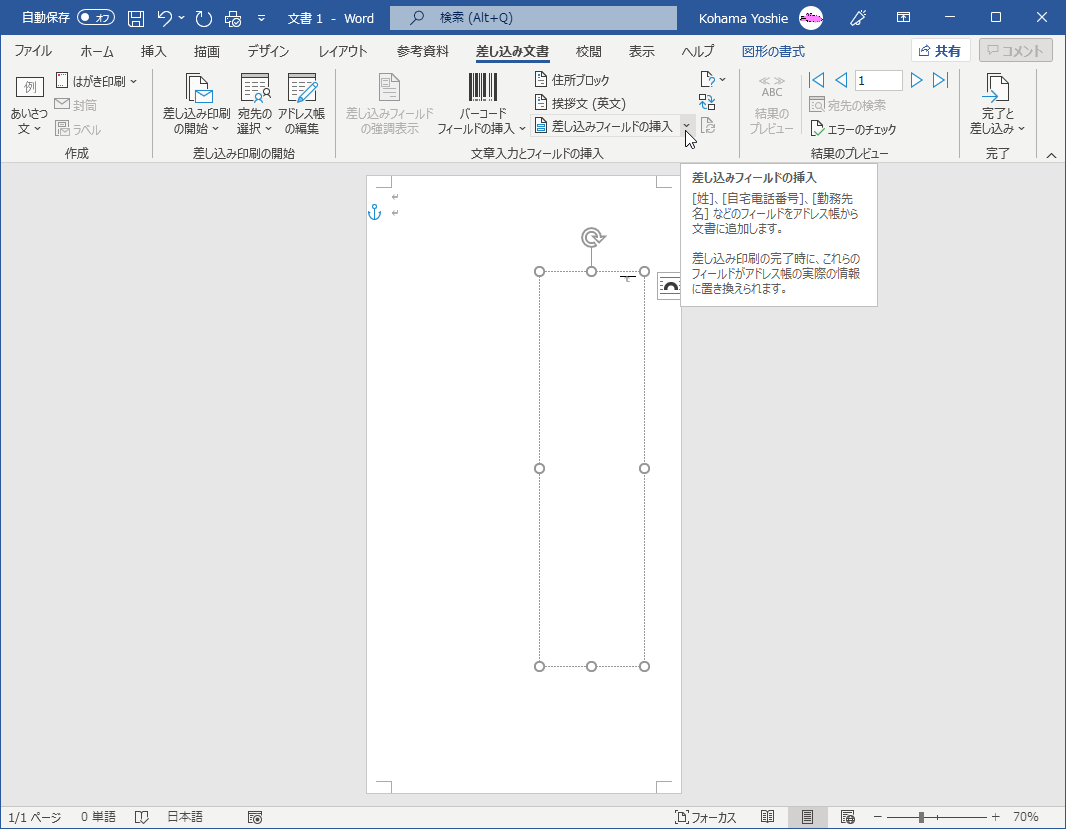
- [差し込み文書]タブを開き、[差し込みフィールドの挿入]の▼をクリックします。
- 一覧から差し込みたいフィールドを選択します。
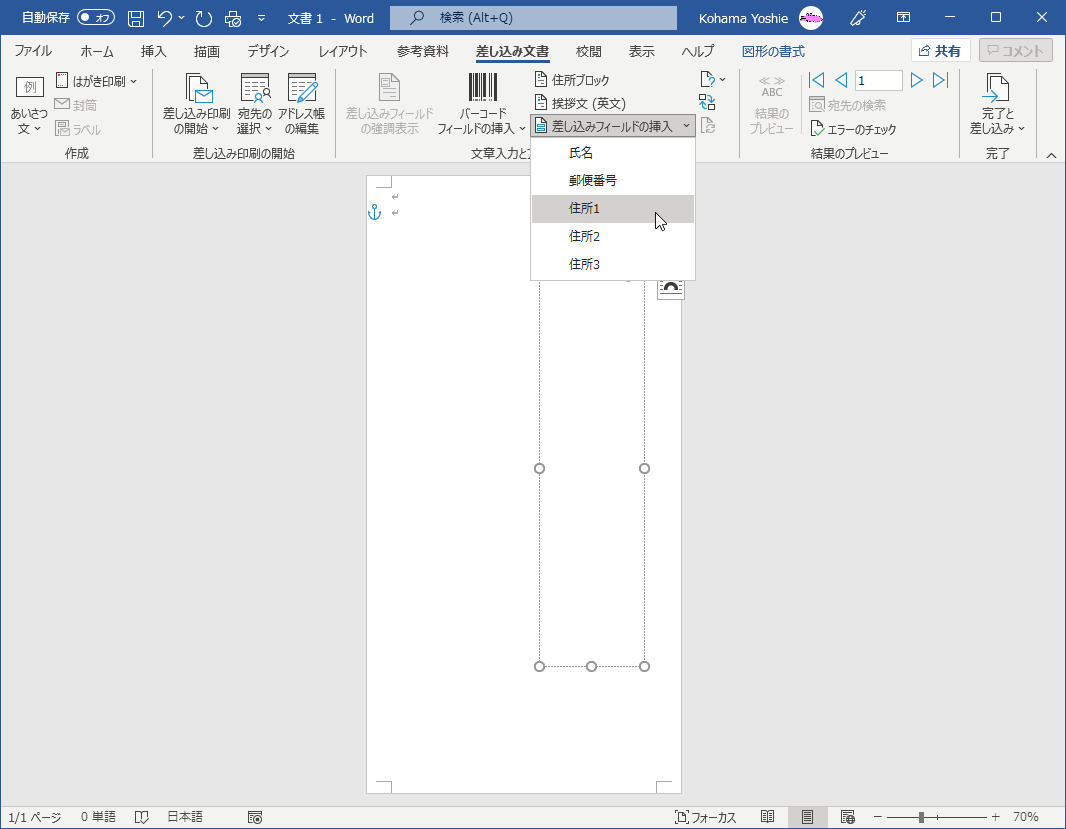
- 差し込みフィールドが挿入されました。
縦書き封筒テンプレート(テーブルレイアウト版)ご用意いたしました。
郵便番号枠を印刷しないようにするには『封筒の郵便番号枠を除いて印刷するには』の記事を参照してください。
INDEX
異なるバージョンの記事
- Word for Microsoft 365:縦書きスタイルの差し込みフィールドを追加するには
- Word 2019 for Mac:縦書きスタイルの差し込みフィールドを追加するには
- Word 2016:縦書きスタイルの差し込みフィールドを追加するには
- Word 2016 for Mac:封筒差し込み印刷|縦書きスタイルの差し込みフィールドを追加するには
- Word 2013:封筒の宛名印刷|縦書きスタイルの差し込みフィールドを追加するには
- Word 2011:封筒の宛名印刷|縦書きスタイルの差し込みフィールドを追加するには
- Word 2010:封筒の宛名印刷|縦書きスタイルの差し込みフィールドを追加するには
- Word 2007:封筒の宛名印刷|封筒に縦書きスタイルの差し込みフィールドを追加するには