

データに適した一連のグラフから作成するには
Section 1 グラフの作成
最終更新日時:2026/02/28 18:03:58

データに適したグラフはどれなのかわからない場合は、「おすすめグラフ」を使うとよいでしょう。ワークシートでデータを選び、画面右上の [リボンを開く]をタップして[挿入]タブの[おすすめ]をタップするだけで、データに適した一連のグラフが示されます。
はじめに
はじめてExcelでグラフを作成したいけど、データに適したグラフは棒グラフ、折れ線、それとも円グラフなのかといった判断が難しい場合、新機能「おすすめグラフ」を利用するとよいでしょう。「おすすめグラフ」はデータを効果的に見せるお勧めのグラフを紹介する機能です。
「おすすめグラフ」では、データに最も適したグラフが提案されます。データがさまざまなグラフでどのように表示されるかを確認したら、伝えたいポイントを最もよく表現しているグラフを選ぶだけです。
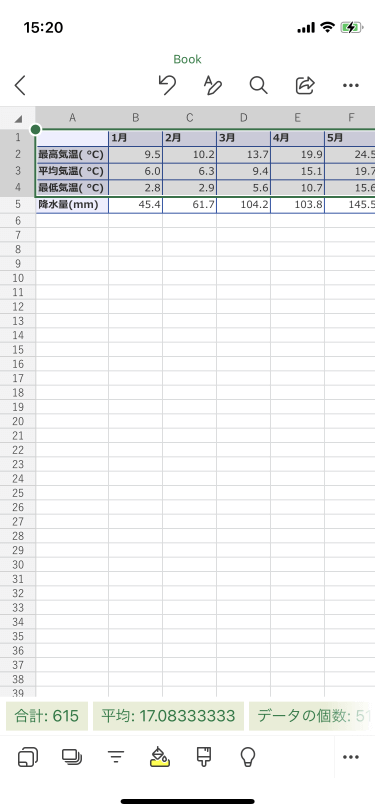
ここでは、大阪府大阪の気候(気温と降水量のグラフ(雨温図))のデータからグラフを作成してみましょう。
操作方法
- グラフにしたいデータ範囲を選択し、画面右上の[リボンを開く]をタップします。
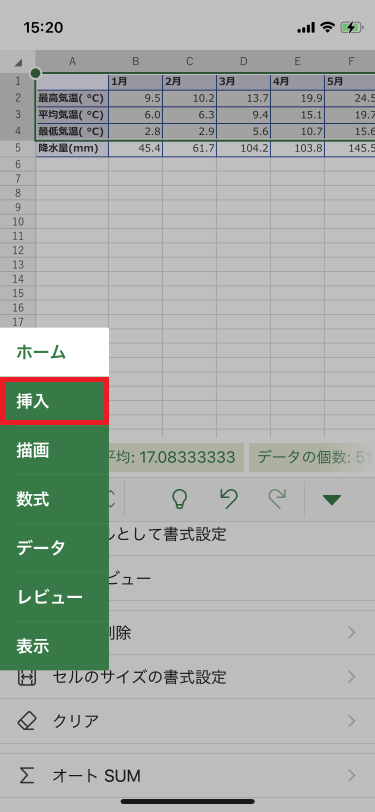
- [挿入]タブを開きます。
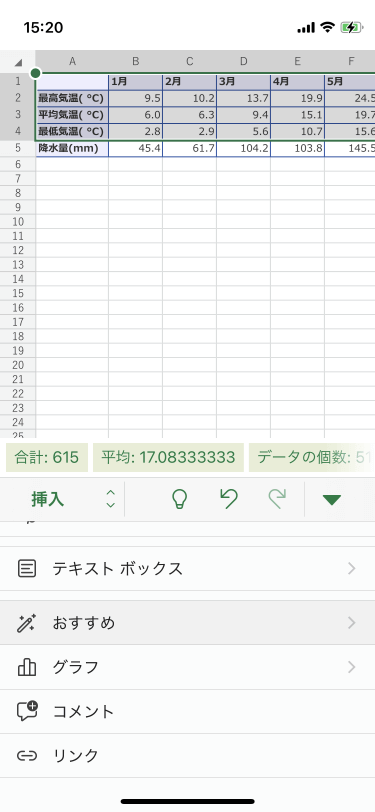
- [おすすめ]をタップします。
-
一覧から適切なグラフがリストされるので、いずれかのグラフを選択します。
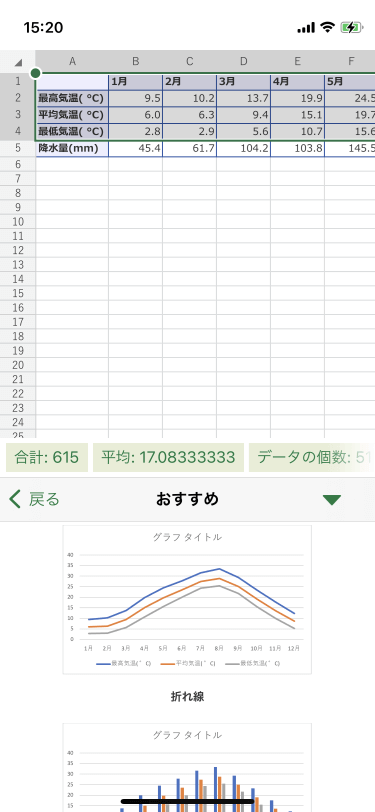
- グラフが作成されました。
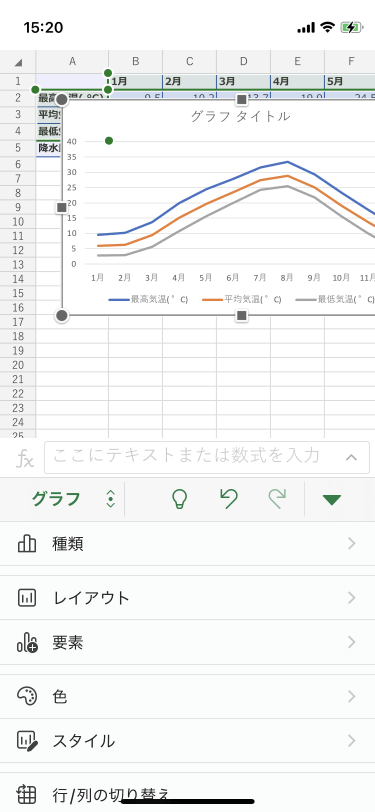
※執筆環境:Excel for iPhone バージョン 2.68
INDEX