

ピボットテーブルの詳細データを表示するには
ピボットテーブルを作成する、変更する
最終更新日時:2026/02/13 20:21:40

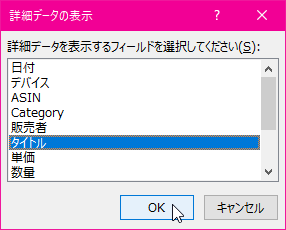
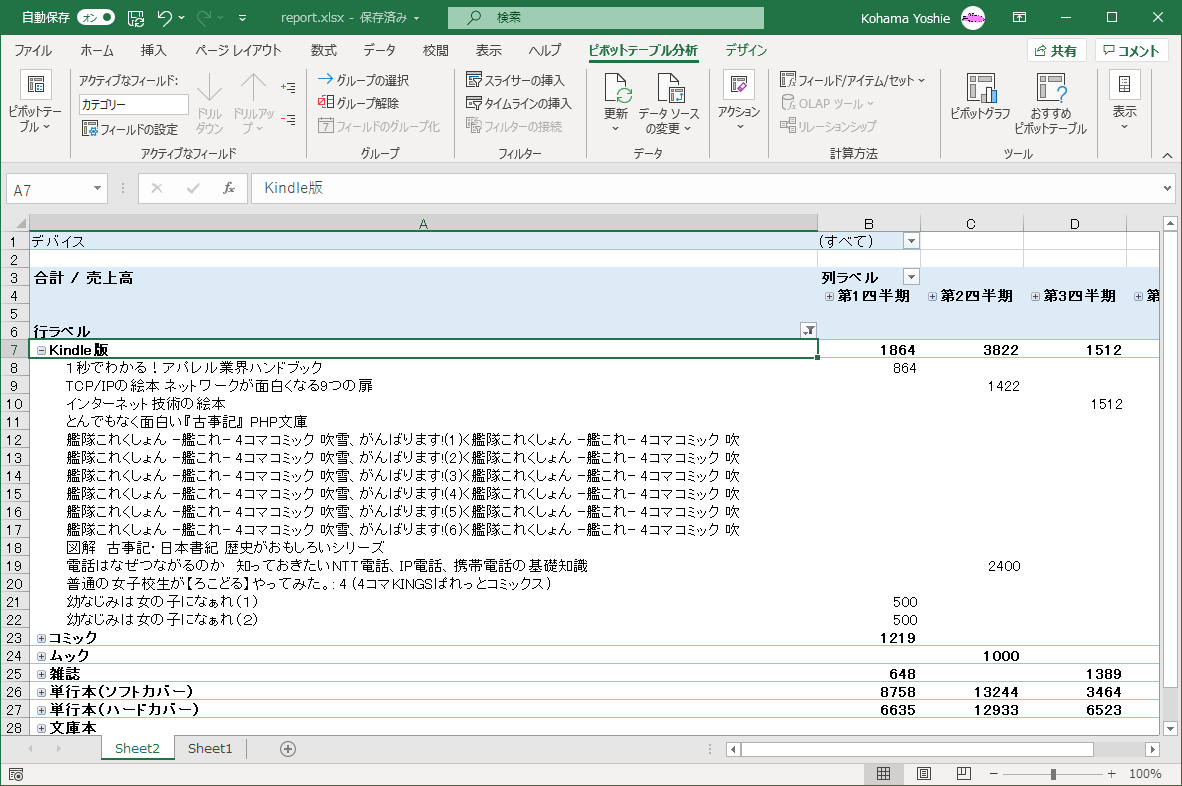
任意のフィールドをダブルクリックすると、[詳細を表示]ダイアログボックスが表示され、そのフィールドの詳細データを選択するフィールドを選択することで、選択したフィールドの子アイテムが表示されます。
ピボットテーブル内の集計値をダブルクリックすると、どの値が合計に含まれるかを確認することができます。詳細データを表示したい値エリアのセルをダブルクリックすると、詳細データが新しいシートに表示されます。
階層内の次のレベルまでドリルダウンするには
- 任意のフィールドをダブルクリックします。
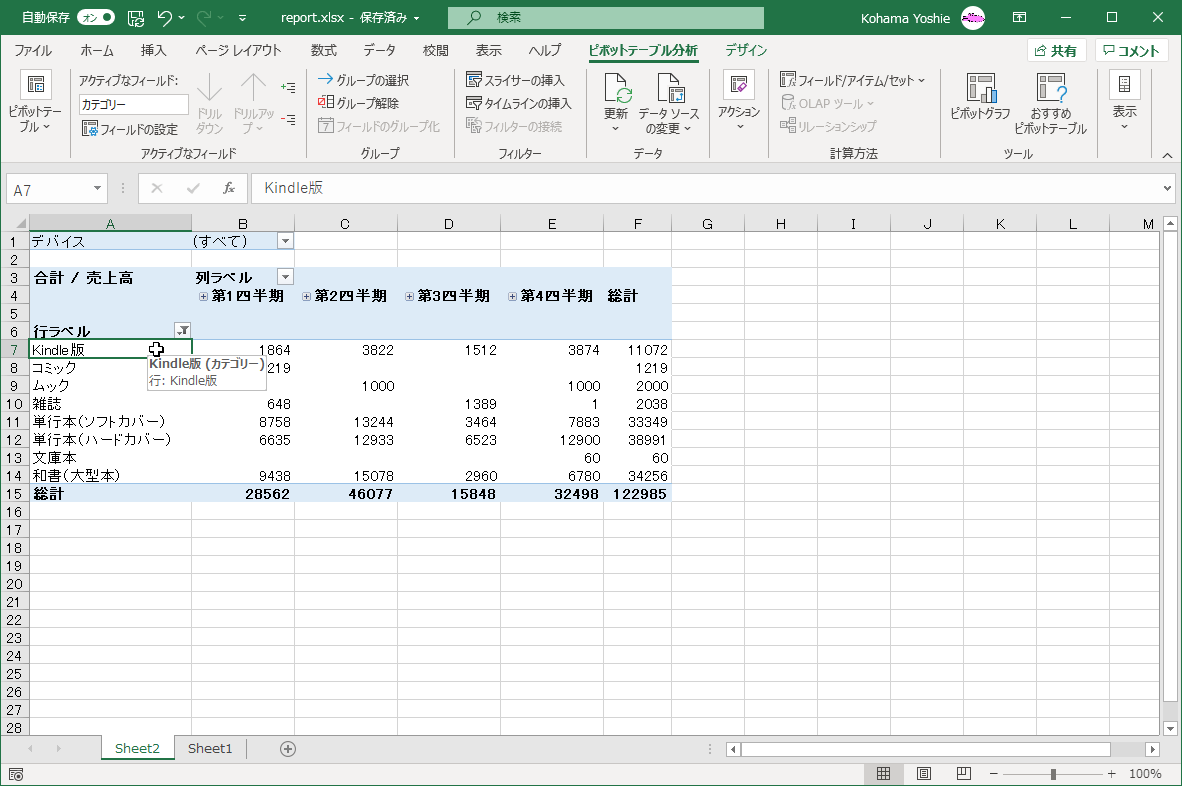
-
[詳細を表示]ダイアログボックスが表示されたら、詳細データを選択するフィールドを選択して、[OK]ボタンをクリックします。
- ドリップダウンされて、選択したフィールドの子アイテムが表示されました。
ドリルアップして全体像の詳細を調査するには
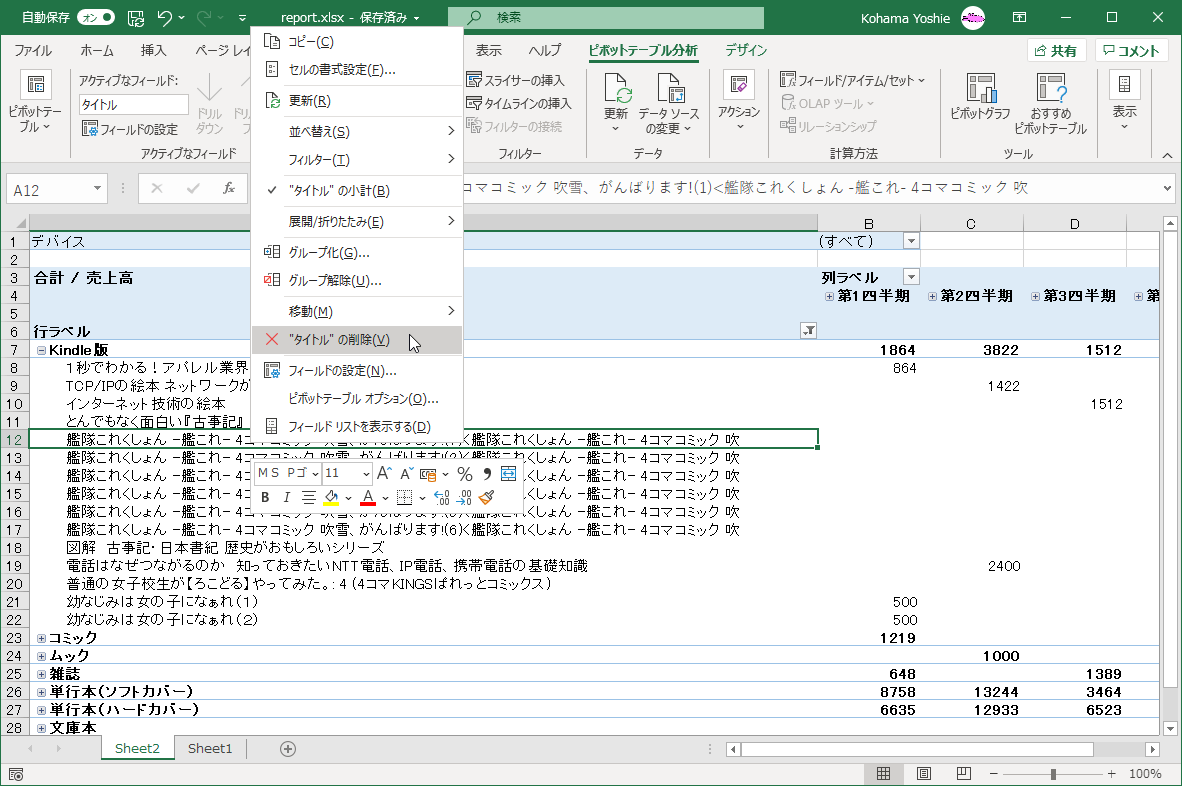
ドリルダウンした後は、ドリルアップして概要データを分析することができます。 任意の子アイテムを右クリックしてショートカットメニューより["〇〇" の削除]をクリックするとOKです。

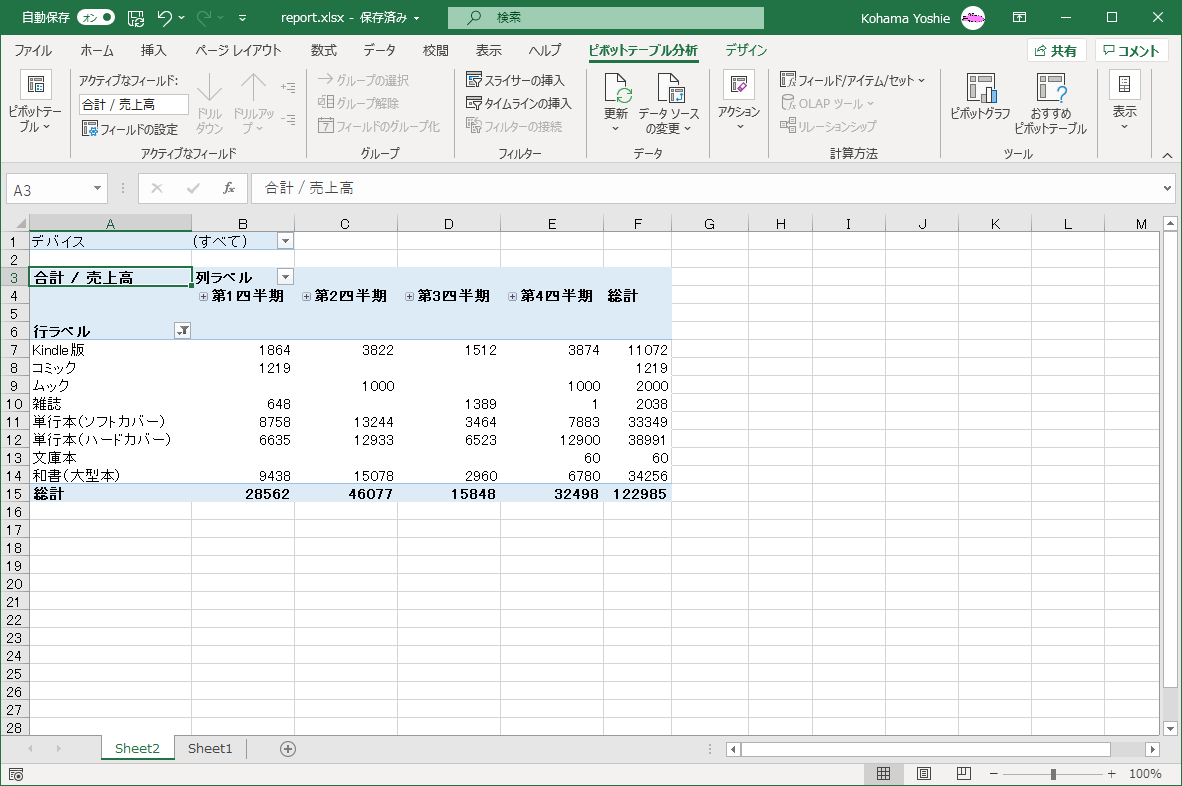
集計の対象となる詳細データを新しいシートに出力するには
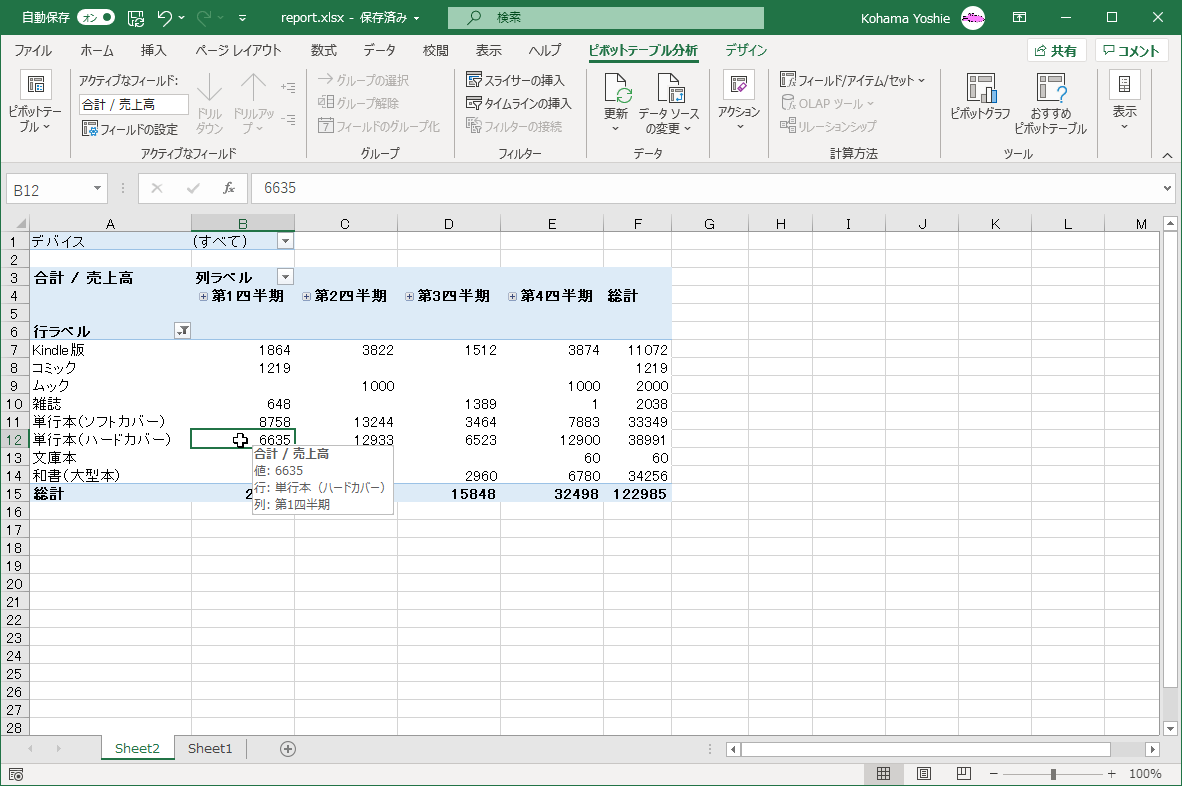
- 詳細データを表示したい値エリアのセルをダブルクリックします。
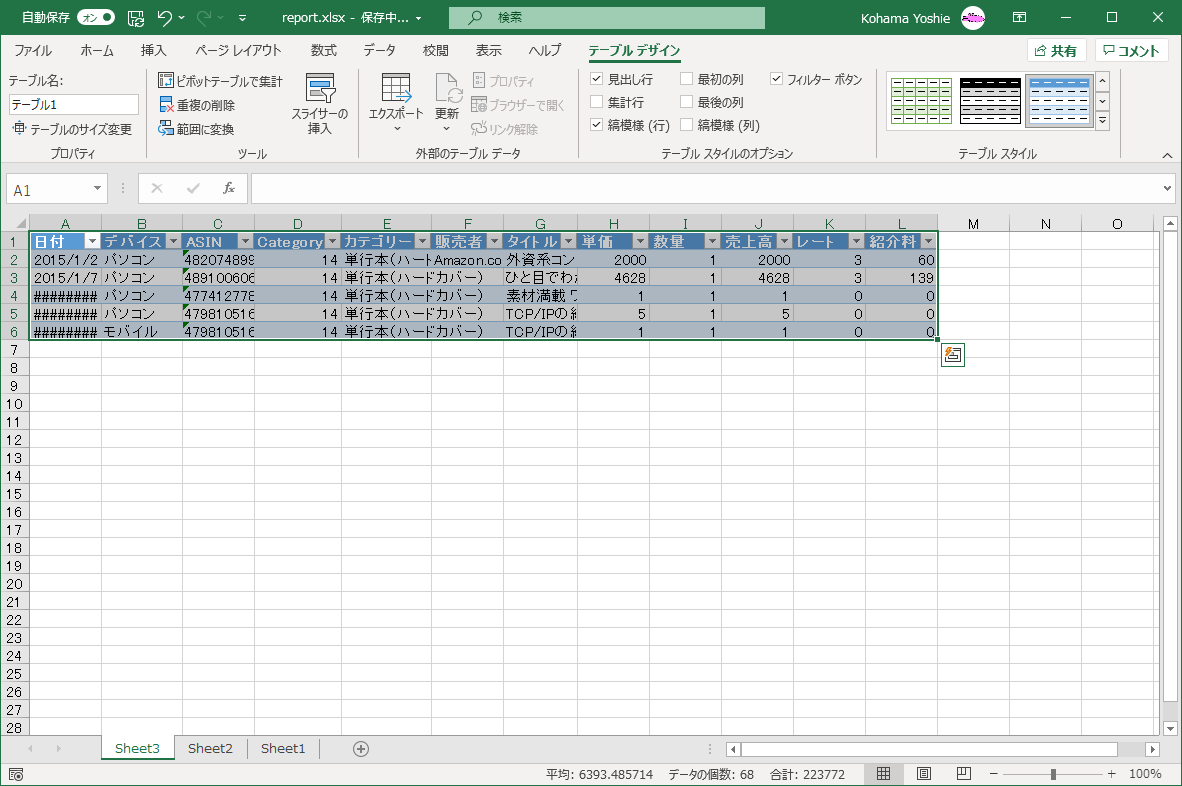
- 新しいワークシートに詳細データが表示されました。
INDEX