

住所録リストを編集するには
はがきの宛名印刷
公開日時:2012/11/06 17:32:39
最終更新日時:2026/02/13 20:05:01
最終更新日時:2026/02/13 20:05:01

[アドレス帳のユーザー設定]ダイアログボックスを利用して、Outlookアドレス帳での不要なフィールドの削除、フィールドの並べ替えやフィールド名の変更方法等について説明します。
はじめに
[アドレス帳のユーザー設定]ダイアログボックスを利用して、Outlookアドレス帳での不要なフィールドの削除、フィールドの並べ替えやフィールド名の変更方法等について説明します。
※注:Microsoft Officeアドレス帳作成後を前提で説明しています。Microsoft Officeアドレス帳の作成方法については『Microsoft Officeアドレス帳を作成するには』を参照してください。
不要なフィールドを削除するには
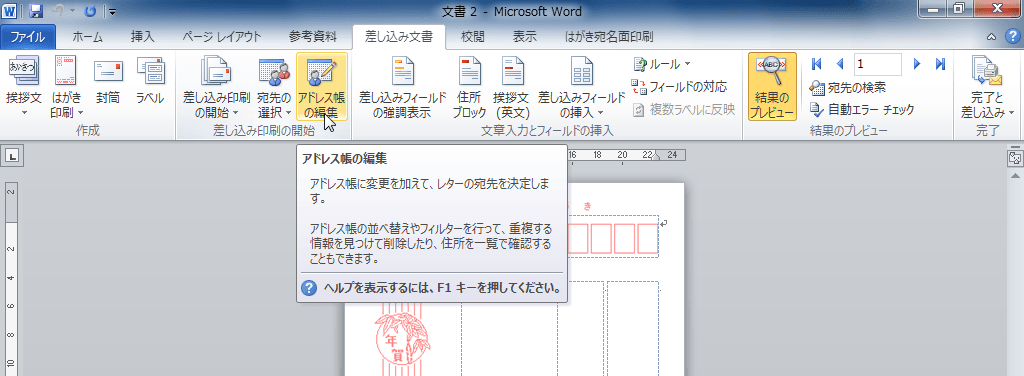
- [差し込み文書]タブを開き、[差し込み印刷の開始]グループの[アドレス帳の編集]をクリックします。
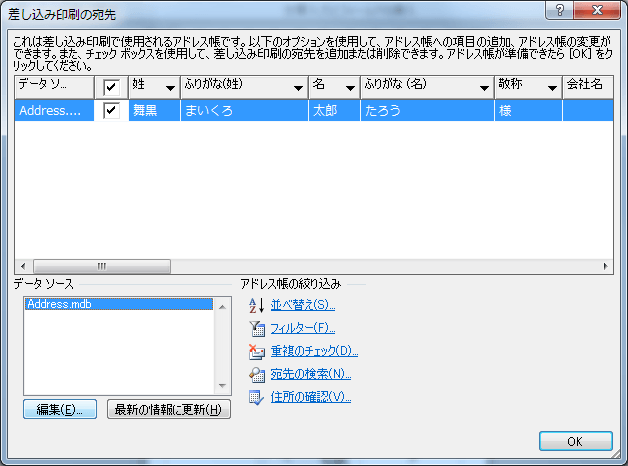
- [差し込み印刷の宛先]ダイアログボックスの[データソース]一覧からデータソースを選択して[編集]ボタンをクリックします。
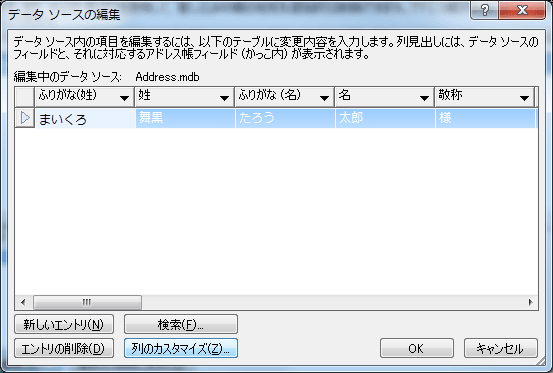
- [データソースの編集]ダイアログボックスが表示されたら、[列のカスタマイズ]ボタンをクリックします。
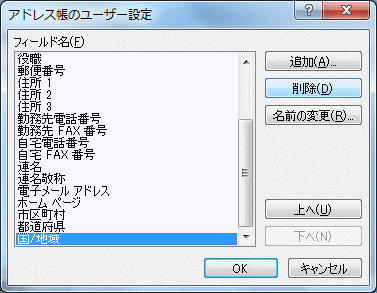
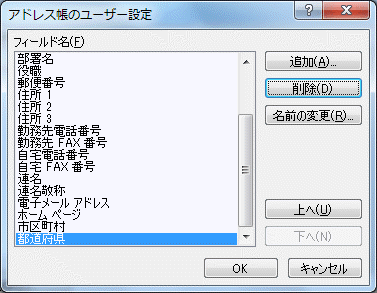
- [アドレス帳のユーザー設定]ダイアログボックスが表示されたら、不要なフィールド名を選択し[削除]ボタンをクリックします。
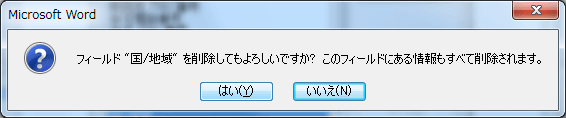
- 削除してもよいか確認メッセージが表示されます。削除する場合は[はい]ボタンをクリックします。
- 選択したフィールド名が削除されました。
フィールド名を変更するには
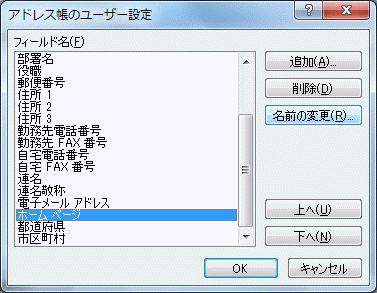
- [アドレス帳のユーザー設定]ダイアログボックスの[フィールド名]一覧から変更したいフィールド名を選択して[名前の変更]ボタンをクリックします。
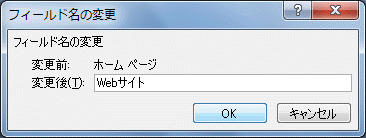
- [フィールド名の変更]ダイアログボックスで[変更後]に名前を入力して[OK]ボタンをクリックします。
備考
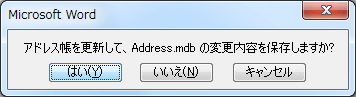
[アドレス帳のユーザー設定]ダイアログボックスを[OK]ボタンで閉じたときに、以下のメッセージが表示されたら[はい]ボタンをクリックします。
INDEX