

日付から曜日を求めるには
タイムシートの作成
最終更新日時:2016/09/08 15:51:50

日付が入ったセルの隣にそれに対応する曜日を求めるには、TEXT関数を利用します。表示形式には”(ダブルクォーテーション)で括ります。ここでは、Excel 2016 for Macで日付に対応した曜日を1文字で表示する方法について説明します。

はじめに
日付が入ったセルの隣にそれに対応する曜日を求めるには、TEXT関数を利用します。表示形式には”(ダブルクォーテーション)で括ります。
=TEXT(値,表示形式)
曜日にまつわる表示形式は以下の通りです。
| 表示形式 | セル表示 | 概要 |
|---|---|---|
| aaa | 月 | 日本語 (省略して表示) |
| aaaa | 月曜日 | 日本語 (すべてを表示) |
| ddd | Mon | 英語 (省略して表示) |
| dddd | Monday | 英語 (すべてを表示) |
| A | B | C | D | E | F | G | H | I | J | |
|---|---|---|---|---|---|---|---|---|---|---|
| 1 | 月日 | 曜日 | 開始時刻 | 終了時刻 | 休憩時間 | 勤務時間 | 時間内 | 時間外 | 時間内支給額 | 時間外支給額 |
| 2 | 9月1日 | 9:00 | 18:15 | 1:00 | ||||||
| 3 | 9月2日 | 9:00 | 20:30 | 1:00 | ||||||
| 4 | 9月3日 | |||||||||
| 5 | 9月4日 | |||||||||
| 6 | 9月5日 | 9:00 | 17:00 | 1:00 | ||||||
| 7 | 9月6日 | |||||||||
| 8 | 9月7日 | |||||||||
| 9 | 9月8日 | |||||||||
| 10 | 9月9日 | |||||||||
| 11 | 9月10日 | |||||||||
| 12 | 9月11日 | |||||||||
| 13 | 9月12日 | |||||||||
| 14 | 9月13日 | |||||||||
| 15 | 9月14日 | |||||||||
| 16 | 9月15日 | |||||||||
| 17 | 出勤日数 | 合計 | ||||||||
| 18 | 時給 | 円 | 時間外 | 円 | 契約時間 | 8:00 | ||||
ここでは、日付に対応した曜日を1文字で表示する方法について説明します。
操作方法
- 曜日を求めるセルを選択します。
- [数式]タブを開き、[関数ライブラリ]の中から[テキスト]をクリックし、[TEXT]を選択します。
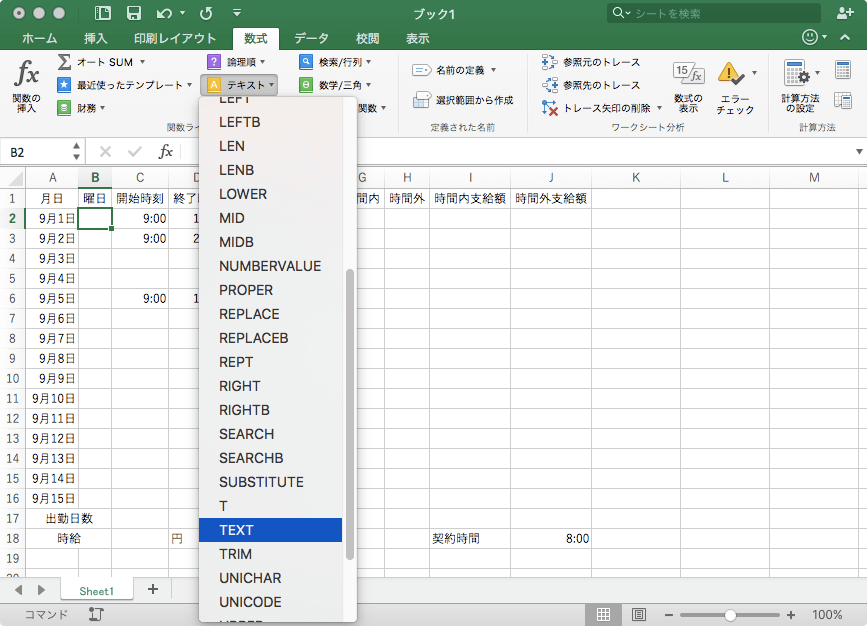
- [数式パレット]の[値]ボックスには、日付が入ったセル(A2)を選択します。
- [表示形式]ボックスには
"aaa"と入力して[完了]ボタンをクリックします。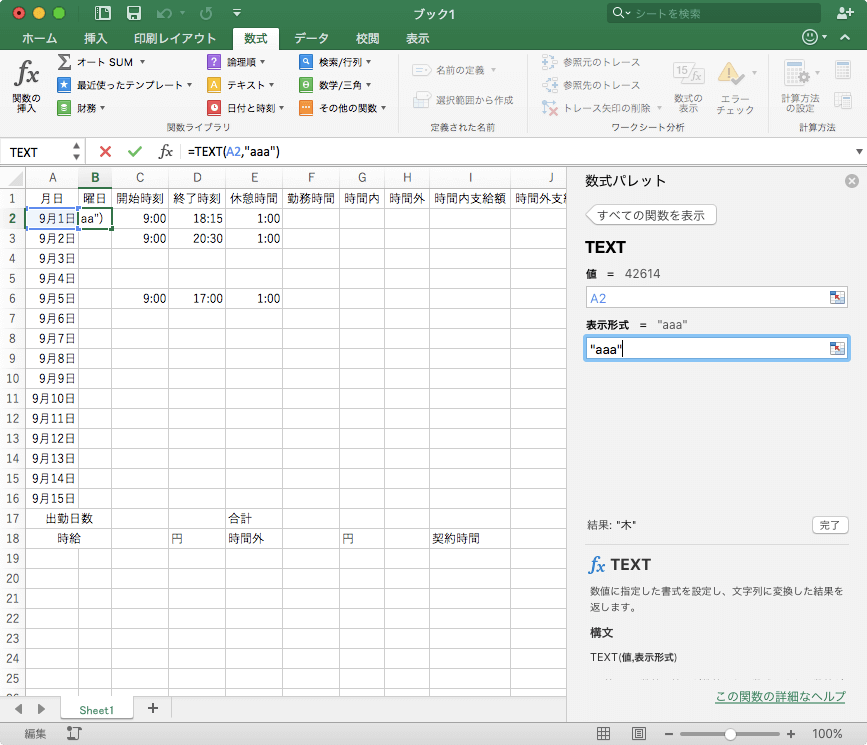
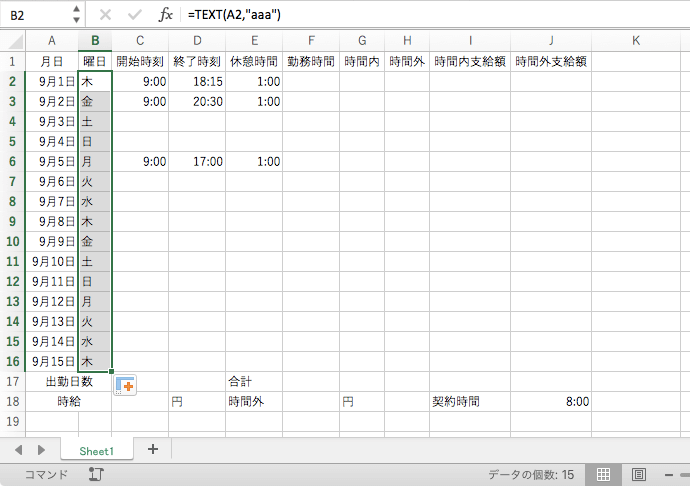
- 日付に対応した曜日を求めることができました。
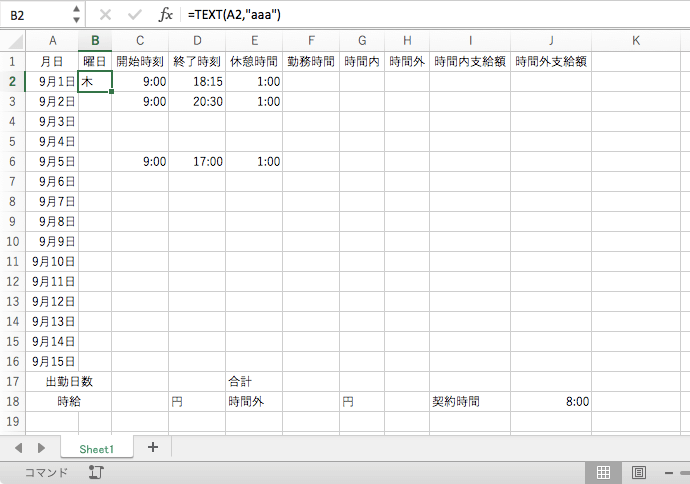
- 下方向に数式コピーします。
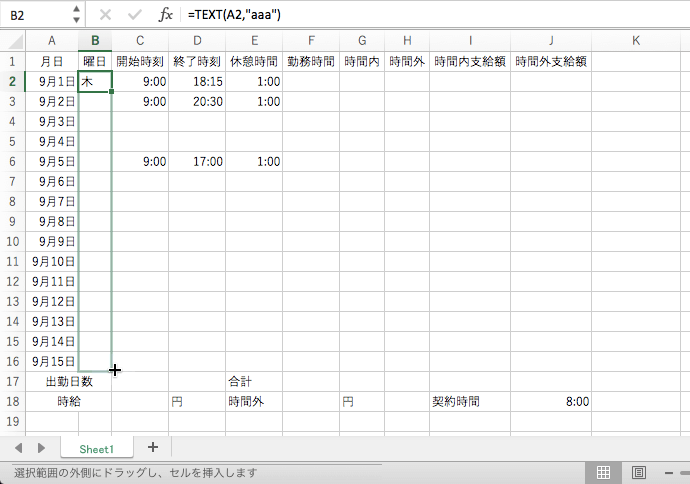
- すべての曜日が求められました。
※執筆環境:Microsoft Excel for Mac バージョン 15.25.1
INDEX