

条件に満たす数値を合計したい

SUMIF関数を利用して、検索条件を満たす値を合計する方法を紹介します。
概要
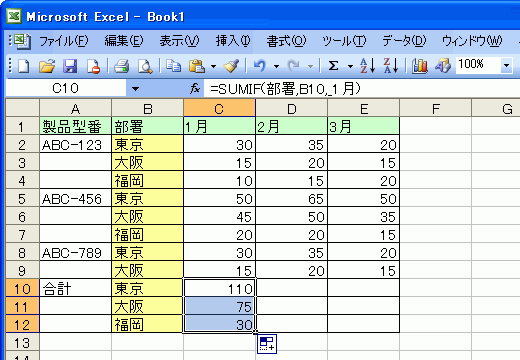
たとえば以下の表のように、製品別、部署別のデータで構成されている場合、一つ一つ選択して足し算をするのは至難の業ですよね。ましてや、製品のなかで扱わない部署があった場合は大変です。
| A | B | C | D | E | |
|---|---|---|---|---|---|
| 1 | 製品型番 | 部署 | 1月 | 2月 | 3月 |
| 2 | ABC-123 | 東京 | 30 | 35 | 20 |
| 3 | 大阪 | 15 | 20 | 15 | |
| 4 | 福岡 | 10 | 15 | 20 | |
| 5 | ABC-456 | 東京 | 50 | 65 | 50 |
| 6 | 大阪 | 45 | 50 | 35 | |
| 7 | 福岡 | 20 | 20 | 15 | |
| 8 | ABC-789 | 東京 | 30 | 35 | 20 |
| 9 | 大阪 | 15 | 20 | 15 | |
| 10 | 合計 | 東京 | |||
| 11 | 大阪 | ||||
| 12 | 福岡 |
そんなときは、SUMIF関数を利用するとよいでしょう。
SUMIF(範囲,検索条件,合計範囲)
この表の場合は、行や列の見出しをセル範囲の名前に設定すると楽です。列見出しとデータ範囲を含めて選択(B1:E9)して、上端行を名前の作成先に指定しておきましょう。
操作方法
- C10セルを選択して、数式バーの[関数の挿入]ボタンをクリック
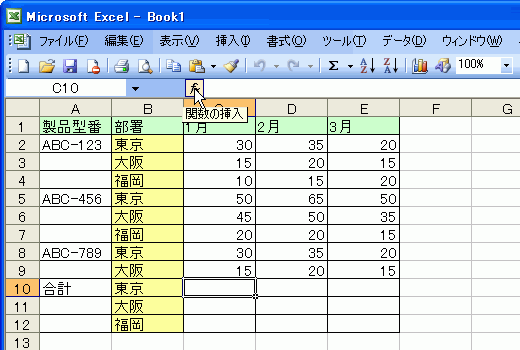
- [関数の挿入]ダイアログボックスの[関数の種類]の中から「数学/三角」を選択
- [関数名]の一覧から「SUMIF」を選択して[OK]ボタンをクリック
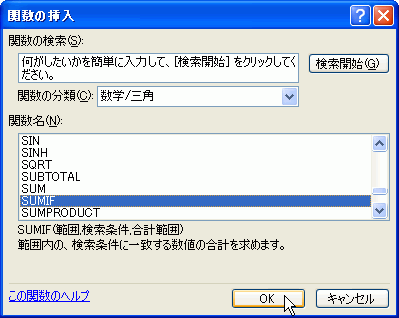
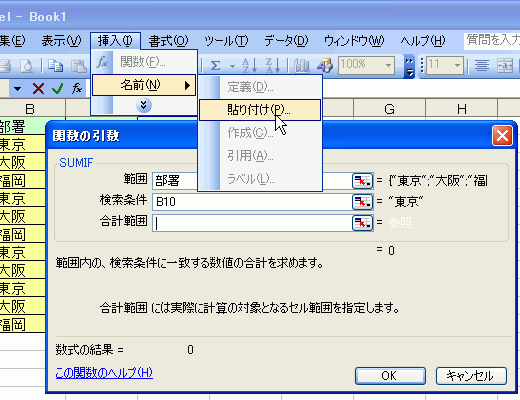
- [関数の引数]ダイアログボックスのそれぞれの引数に代入していく
- [範囲]の引数には「部署」と入力
- [検索条件]ボックスには東京を求めるので、その値が入ったセル(B10)を選択
- [合計範囲]ボックスは、1月のデータ範囲の名前を入力
- [OK]ボタンをクリック
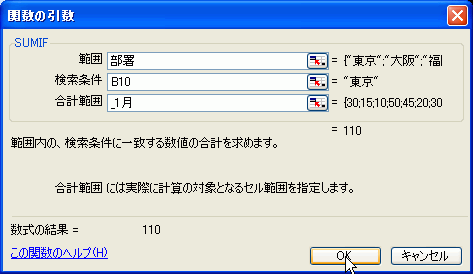
- 1月の東京の合計が求められた
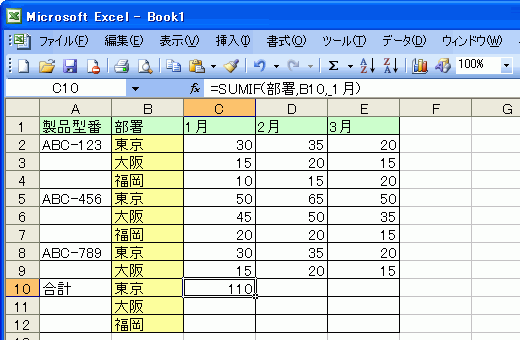
- 数式を下方向にコピー
セル範囲の特定の名前を数式に貼りつけるには
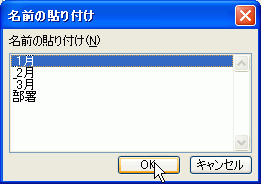
[挿入]-[名前]-[貼り付け]を選択し、[名前の貼り付け]ダイアログボックスから指定の名前を選択して[OK]ボタンをクリックします。
INDEX
異なるバージョンの記事
コメント
※技術的な質問はMicrosoftコミュニティで聞いてください!