

条件に満たす数値の合計を求めるには
Section 2 データの集計
最終更新日時:2026/02/28 18:03:50

範囲内の、検索条件に一致する数値の合計を求めるには、数学/三角関数、SUMIFを利用します。Excel
for iPhoneでは数式バーの左側の [関数の挿入]をタップし、[数学/三角]一覧からSUMIFを選択して、それぞれの引数を指定します。
概要
たとえば以下の表のように、製品別、部署別のデータで構成されている場合、一つ一つ選択して足し算をするのは至難の業ですよね。ましてや、製品のなかで扱わない部署があった場合は大変です。
| A | B | C | D | E | |
|---|---|---|---|---|---|
| 1 | 製品型番 | 部署 | 1月 | 2月 | 3月 |
| 2 | ABC-123 | 東京 | 30 | 35 | 20 |
| 3 | 大阪 | 15 | 20 | 15 | |
| 4 | 福岡 | 10 | 15 | 20 | |
| 5 | ABC-456 | 東京 | 50 | 65 | 50 |
| 6 | 大阪 | 45 | 50 | 35 | |
| 7 | 福岡 | 20 | 20 | 15 | |
| 8 | ABC-789 | 東京 | 30 | 35 | 20 |
| 9 | 大阪 | 15 | 20 | 15 | |
| 10 | 合計 | 東京 | |||
| 11 | 大阪 | ||||
| 12 | 福岡 |
そんなときは、SUMIF関数を利用するとよいでしょう。
SUMIF(範囲,検索条件,合計範囲)
この表では、他のセルに数式をコピーするために、絶対参照と複合参照の使い分けがポイントです。
- 範囲
- 下方向や右方向に数式コピーしても範囲を固定するので絶対参照
- 検索条件
- 右方向に数式コピーしても列を固定したいので複合参照(列固定)
- 合計範囲
- 下方向に数式コピーしても行を固定したいので複合参照(行固定)
iOSでは、とりあえず数式を作成した後に参照タイプを変更し、数式コピーするとOKです。
操作方法
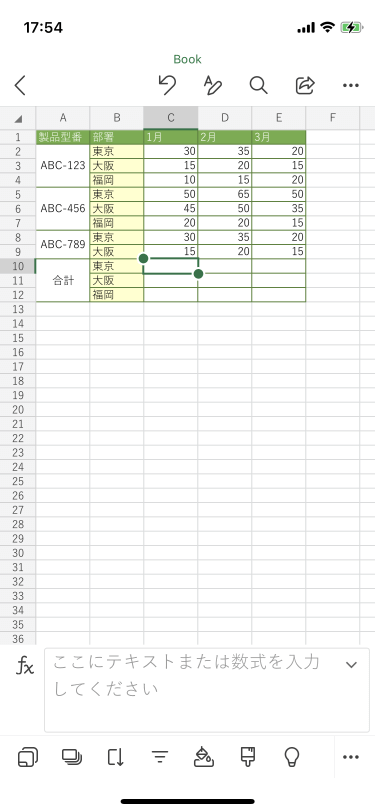
- C10セルを選択して、数式バーの左側の[関数の挿入]をタップします。
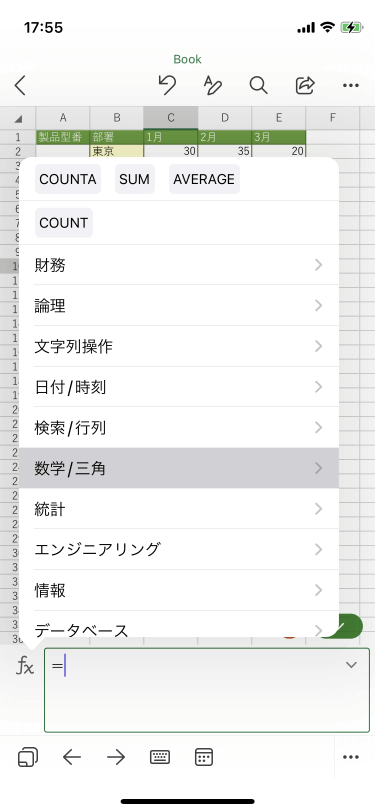
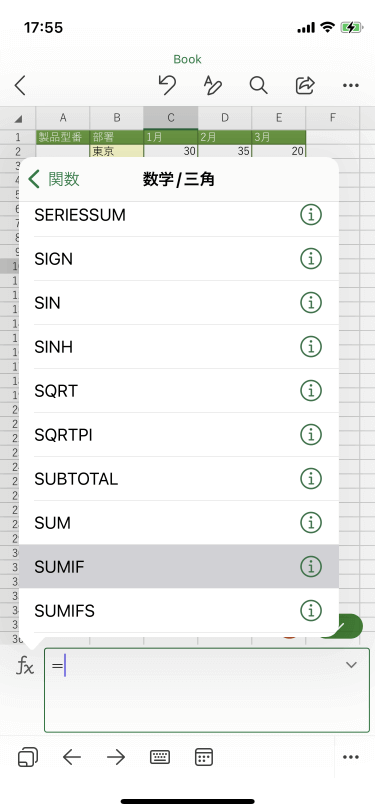
- [数学/三角]一覧からSUMIFを選択します。

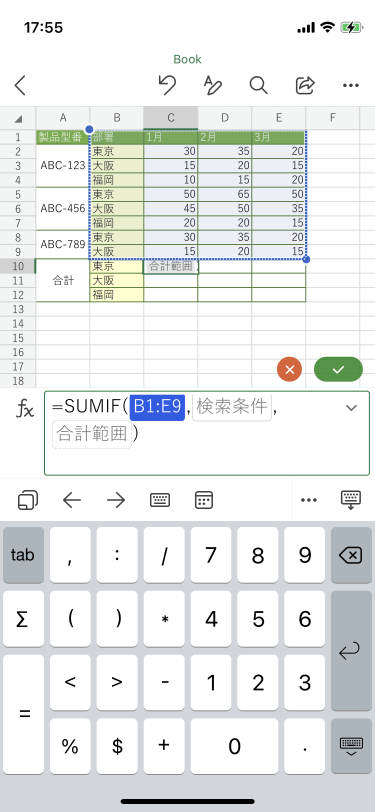
- [範囲]にはB1:E9を範囲選択します。
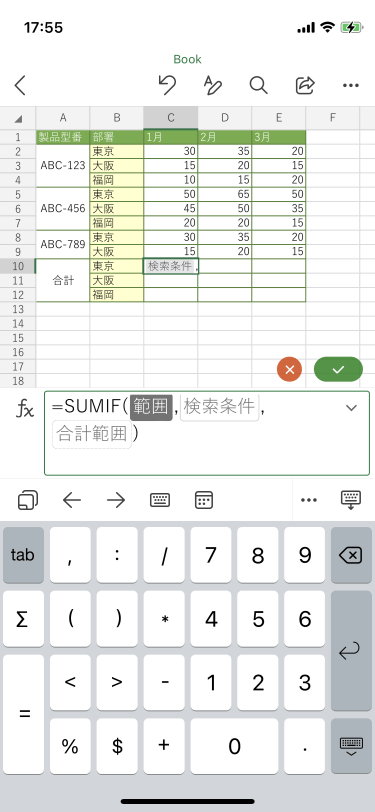
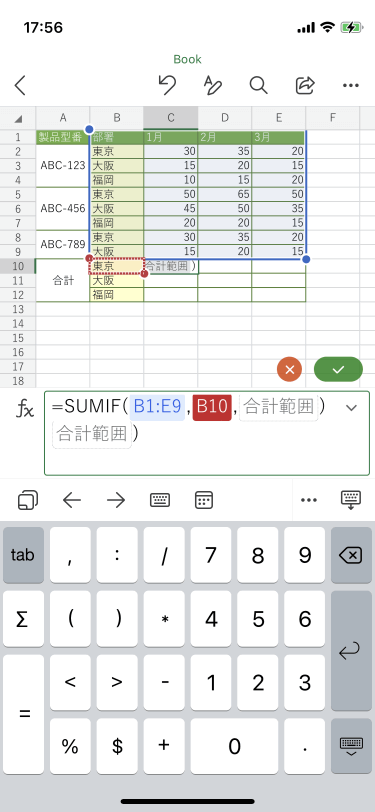
- [検索条件]はB10を選択します。
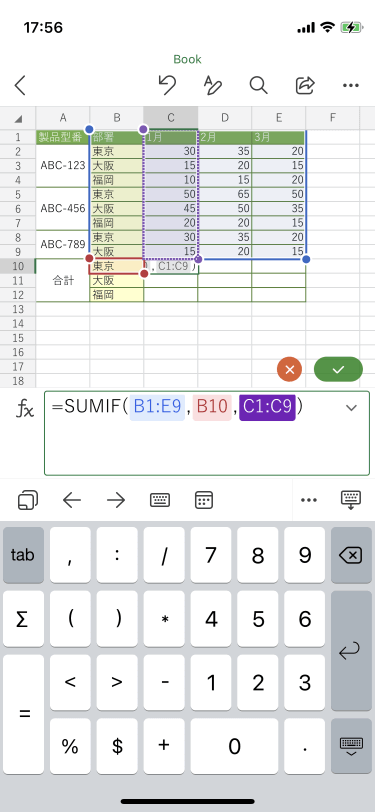
- [合計範囲]はC1:C9を範囲選択します。
参照タイプを変更する
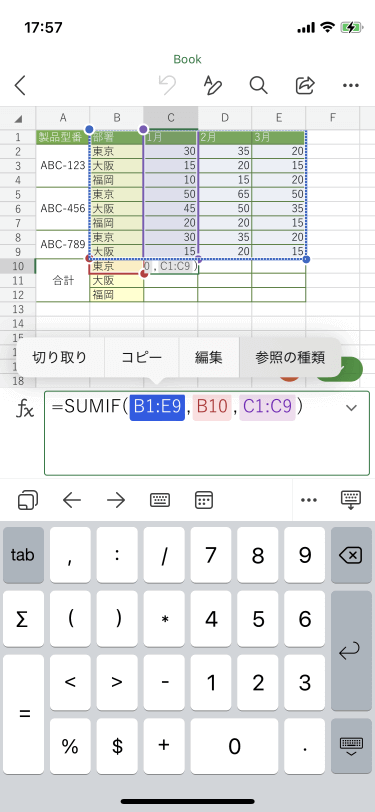
- [範囲]の引数をタップして、ポップアップメニューから[参照の種類]を選択します。
- 一覧から絶対参照を選択します。
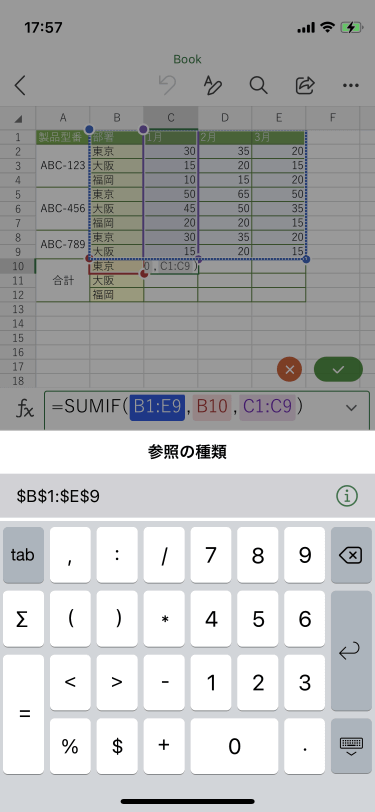
- [検索条件]の引数をタップし、ポップアップメニューから[参照の種類]を選択します。
- 一覧から列固定の複合参照を選択します。
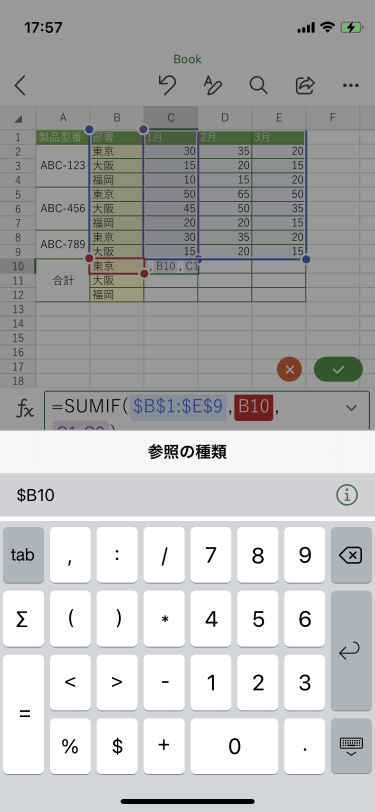
- [合計範囲]の引数をタップし、ポップアップメニューから[参照の種類]を選択します。
- 一覧から行固定の複合参照を選択します。
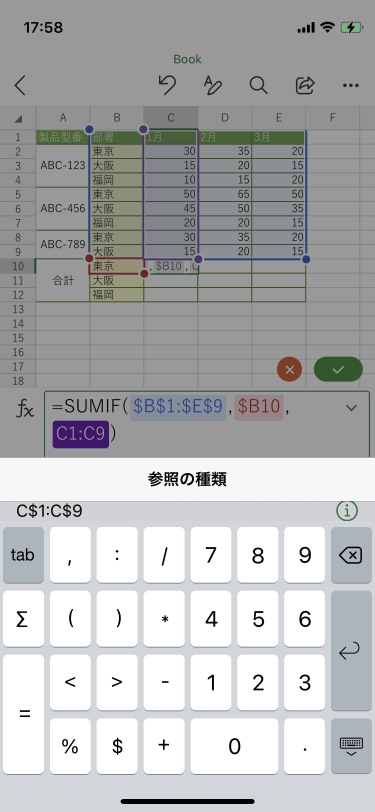
数式コピーする
- 数式が入ったセルを2回タップして、ポップアップメニューから[フィル]を選択します。
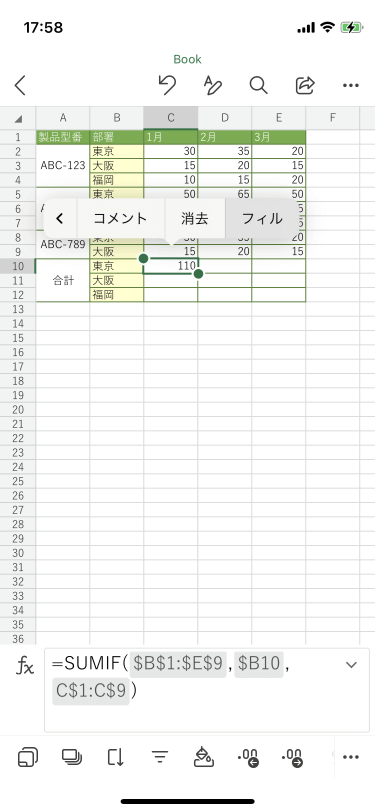
- 数式をコピーします。
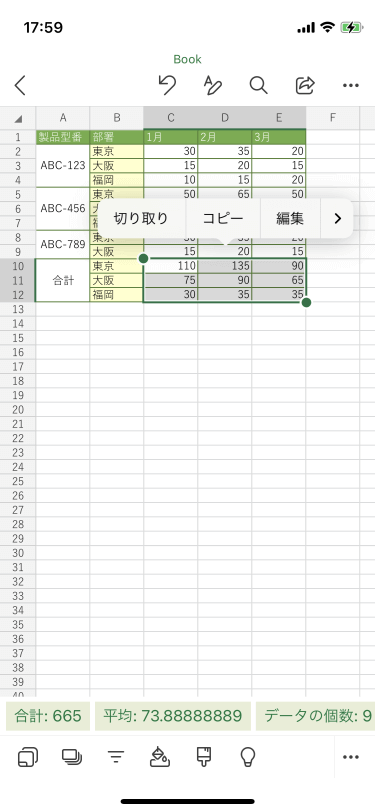
※執筆環境:Excel for iPhone バージョン 2.67.2
INDEX