

数値のユーザー定義の表示形式を設定するには
データに表示形式や入力規則を適用する
最終更新日時:2026/02/13 20:21:21

数値の後に「円」を付けたりするには、設定したいセル範囲を選択して[ホーム]タブの[数値]グループの[数値の書式]ボックスの▼をクリックして[その他の表示形式]をクリックして[セルの書式設定]ダイアログボックスの[表示形式]タブを開き、[ユーザー定義]にて基となる組み込みの表示形式を選択して、新しい表示形式を入力します。
はじめに
数値のユーザー定義の表示形式の設定方法には、次のようなものがあります。ゼロの時にそのゼロを非表示にするには、1の位を#にするとOKです。千単位にするには、最後に , を付けるとよいでしょう。小数点以下の桁数をそろえるには、?で調整します。
| 入力データ | 表示形式 | 表示結果 |
|---|---|---|
| 0 | #,##0 | 0 |
| 0 | #,### | |
| 123456 | #,##0 | 123,456 |
| 123456 | #,##0, | 123 |
| 123.45 | 0.??? | 123.45 |
| 123.456 | 0.??? | 123.456 |
なお、数値の書式設定は、以下の定義に基づいて結果が返されます。
正の書式;負の書式;ゼロの書式;文字列の書式
たとえば、正の場合は青の桁なし数値、負の場合は赤の-付き表示、ゼロの場合は非表示にしたい場合は、以下のように設定します。
[青]0;[赤]-0;
色は赤、青、黄、緑、白、黒、水、紫の8色まで指定できます。
カンマ区切りの数値の末尾に「円」を付ける
- 対象となるセル範囲を選択して[ホーム]タブの[数値]グループのの[数値の書式]ボックスの▼をクリックして[その他の表示形式]をクリックするか、右下のダイアログボックス起動ツールをクリックします。
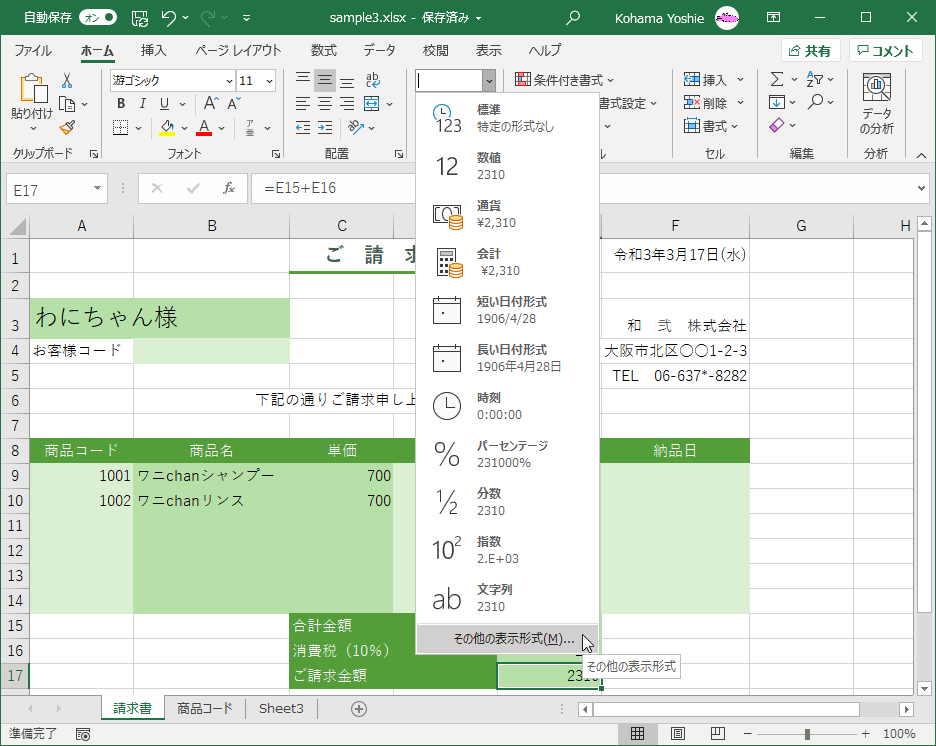
- [セルの書式設定]ダイアログボックスの[表示形式]タブの[分類]一覧より[ユーザー定義]を選択します。
- 一覧から基となる組み込みの表示形式、
#,##0を選択します。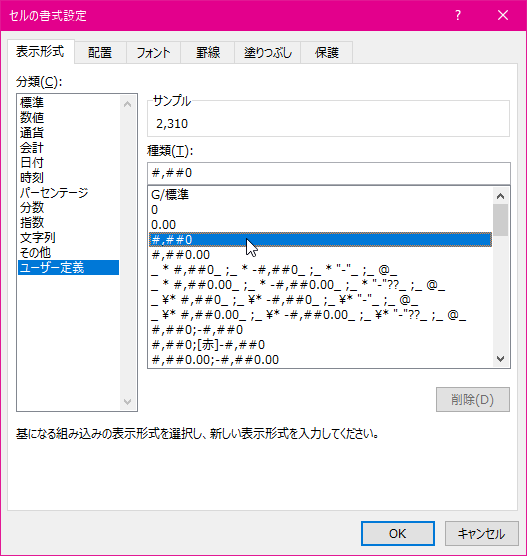
#,##0の後に「円」を入力して[OK]ボタンをクリックします。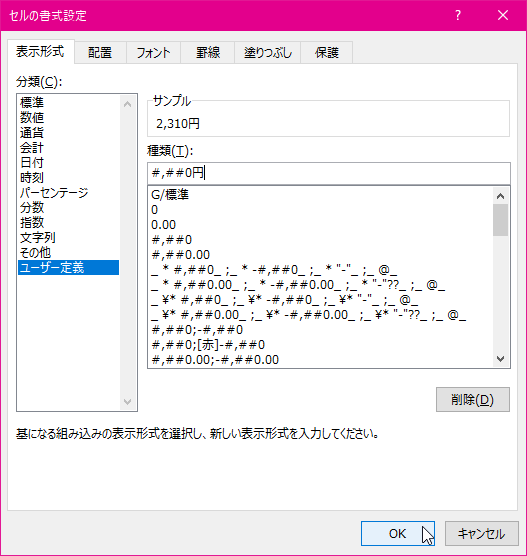
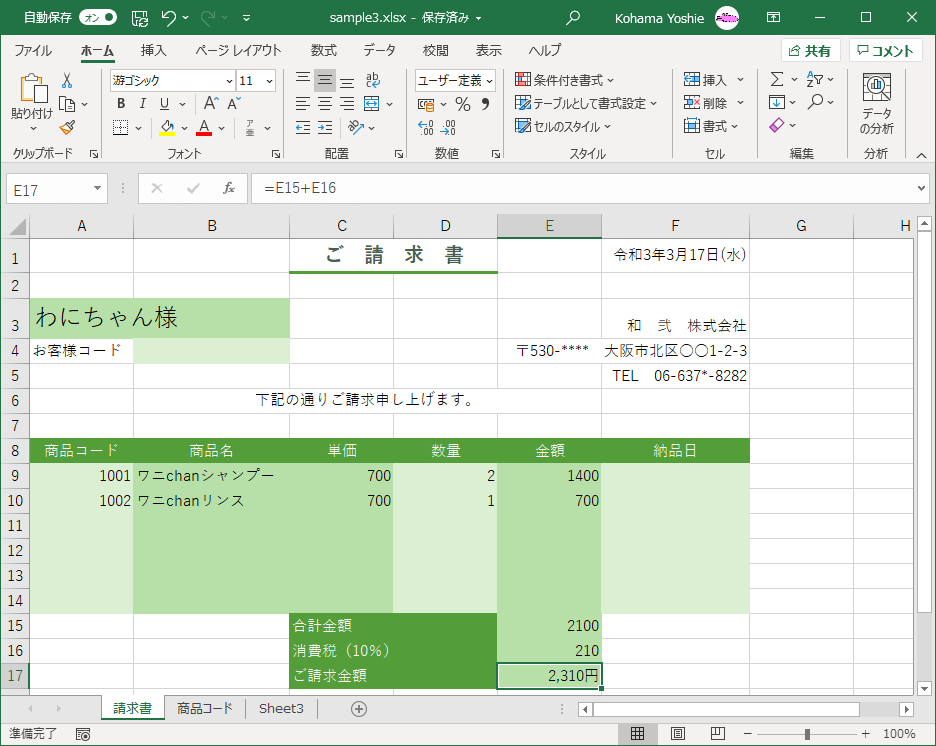
- 最後に「円」付きのカンマ区切りの書式に設定されました。
INDEX
- Microsoft Excel 2019
- Chapter 7 データの管理、書式設定
- データに表示形式や入力規則を適用する
- Chapter 7 データの管理、書式設定