

字下げを設定するには
文字列や段落を書式設定する
公開日時:2014/12/13 11:08:05
最終更新日時:2026/02/13 20:05:22
最終更新日時:2026/02/13 20:05:22

段落のはじめに1文字分空けて読みやすくするには、字下げを設定します。それぞれ段落のはじめに字下げを設定するには、[段落]ダイアログボックスの[インデントと行間幅]タブにて[最初の行]を「字下げ」に設定します。なお、入力オートフォーマットの[行の始まりのスペースを字下げに変更する]を有効にしておくと、段落の始めにスペースを入力してEnterキーを押すと次の段落が自動的に字下げスタイルになります。
[段落]ダイアログボックスで設定する
- 字下げスタイルに設定したい段落を選択します。
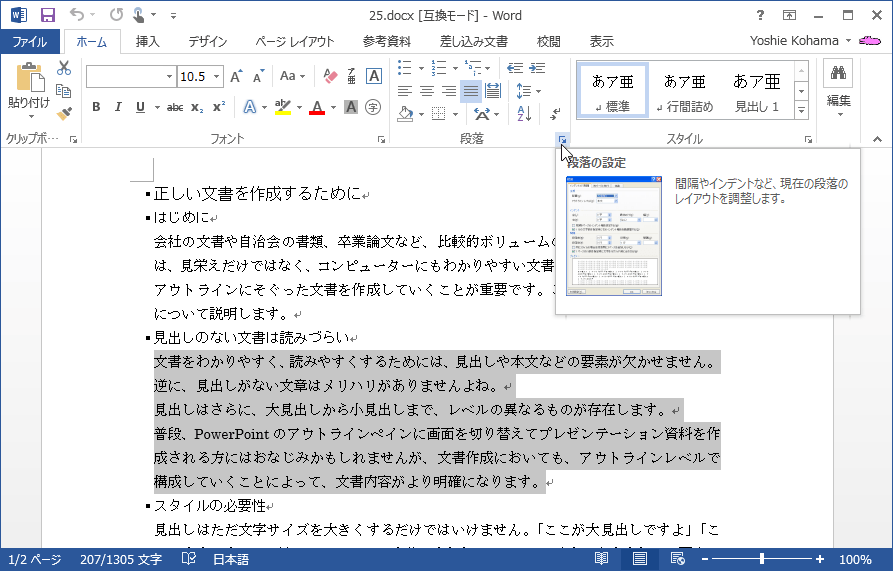
- [ホーム]タブの[段落]グループの右下の[ダイアログボックス起動ツール]をクリックします。
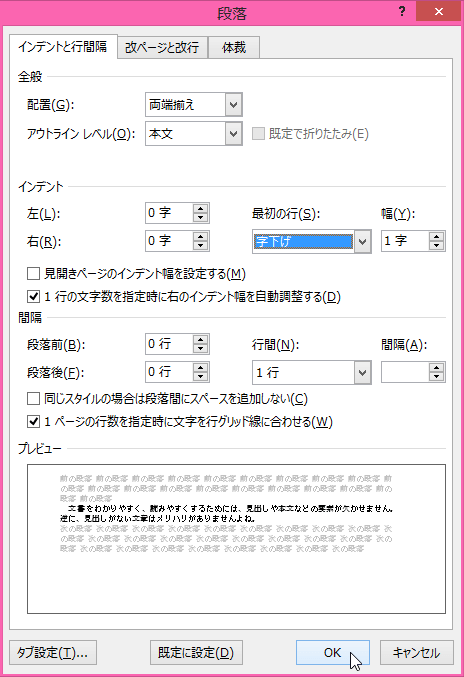
- [段落]ダイアログボックスの[インデントと行間幅]タブにて[最初の行]ボックスの一覧から「字下げ」を選択し、[幅]には「1字」が代入されていることを確認して[OK]ボタンをクリックします。
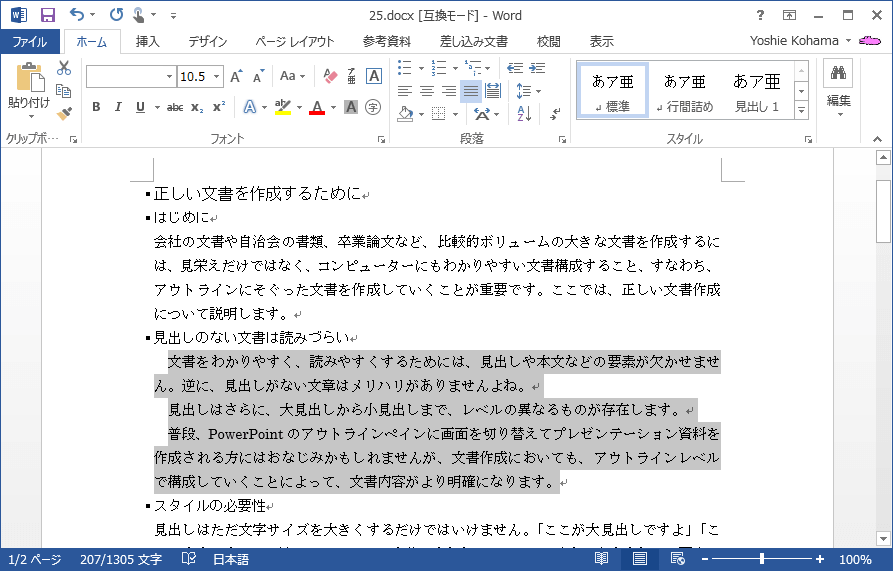
- それぞれの段落ごとに字下げが設定されました。
ルーラーを利用する
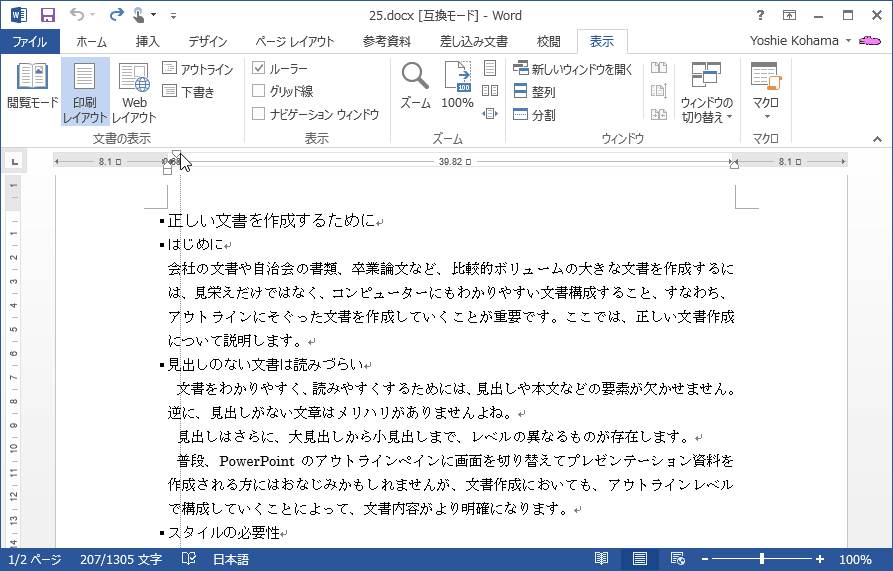
- 『ルーラーやグリッドを表示するには』を参考にして、ルーラーを表示します。
- [1行目のインデント]を1文字分右にドラッグします。Altキーを押しながらドラッグすることで微調整できます。
備考
入力オートフォーマットの[行の始まりのスペースを字下げに変更する]を有効にしておくと、段落の始めにスペースを入力してEnterキーを押すと次の段落が自動的に字下げスタイルになります。
- [ファイル]タブを開き、[オプション]をクリックします。
- [Wordのオプション]ダイアログボックスの[文章校正]を開きます。
- [オートコレクトのオプション]ボタンをクリックします。
- [オートコレクト]ダイアログボックスの[入力オートフォーマット]タブを開き、[行の始まりのスペースを字下げに変更する]にチェックを入れて[OK]ボタンをクリックします。
INDEX
- Microsoft Word 2013
-
Chapter 2 文字、段落、セクションの書式設定
- 文字列や段落を書式設定する
-
Chapter 2 文字、段落、セクションの書式設定